Dreamlink en 2026 : où en est la marque?
Les boîtiers Dreamlink (T1, T1+, T2, T3, Dlite et autres) ont été très populaires au Canada à la fin des années 2010. Ils se reconnaissent à leur télécommande lumineuse et à leurs applications IPTV préinstallées. Beaucoup de foyers du Québec en ont encore un sous le téléviseur.
Aujourd’hui, la situation est différente. Le Dreamlink T3, le modèle le plus connu, est affiché comme épuisé sur la fiche Dreamlink T3 de dreamlink.ca et chez plusieurs détaillants. Nous n’avons pas pu confirmer la sortie de nouveaux modèles Dreamlink en 2025 ou 2026. Ce guide sur IPTV Québec Canada Dreamlink s’adresse donc surtout à ceux qui possèdent déjà un boîtier et veulent savoir s’il peut encore servir.
Si vous cherchez le « best IPTV Québec Canada Dreamlink », la réponse honnête dépend d’un seul point : l’application IPTV installée sur votre boîtier.
Le point clé : DOL ou MYTVOnline?
Les boîtiers Dreamlink ont utilisé deux familles d’applications IPTV, et elles ne fonctionnent pas de la même façon.
| Application | Méthode de connexion | Compatible avec IPTV Québec Canada? |
|---|---|---|
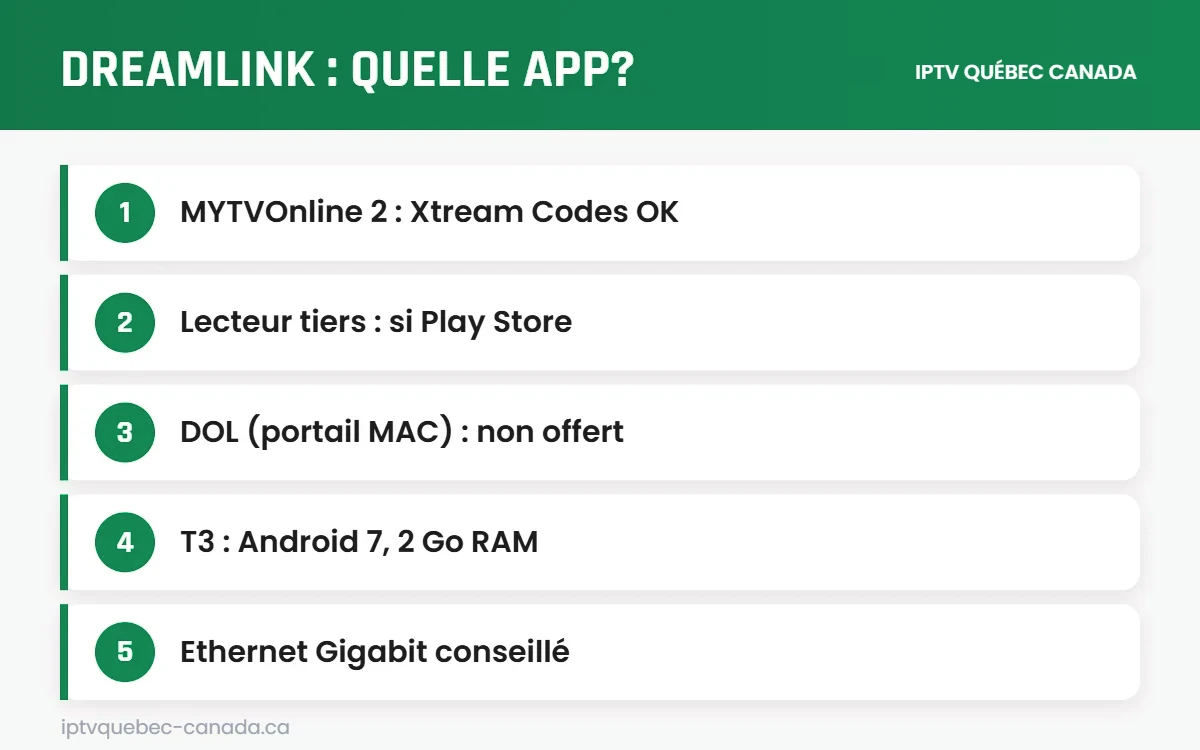
| DOL (Dreamlink On Line) | Portail lié à l’adresse MAC (nom du portail + URL du portail) | Non, nous ne fournissons pas de portail MAC |
| MYTVOnline 2 (sur certains modèles, dont le T3) | Portail XC (Xtream Codes) ou liste M3U, en plus du MAC | Oui, avec nos identifiants Xtream Codes ou M3U |
| Lecteur IPTV tiers (si Google Play est offert) | Xtream Codes ou M3U | Oui, si l’application s’installe sur votre version d’Android |
L’application DOL se configure avec un nom de portail et une URL de portail, et le fournisseur reconnaît le boîtier par son adresse MAC (souvent de forme 00:1A:79). C’est le même principe que les boîtiers MAG. Comme pour les MAG, IPTV Québec Canada n’offre pas ce type de connexion : nous fournissons des identifiants Xtream Codes ou un lien M3U, utilisés dans un lecteur compatible.
Bonne nouvelle : selon les discussions des utilisateurs sur IPTVTalk en 2019, le Dreamlink T3 est la version Dreamlink du Formuler Z8 et inclut MYTVOnline 2. Or MYTVOnline 2 accepte les portails Xtream Codes. Sur ce type de boîtier, IPTV Québec Canada Dreamlink fonctionne donc sans détour.
Vérifier votre modèle avant d’installer IPTV Québec Canada Dreamlink
- Regardez l’étiquette sous le boîtier ou dans Paramètres, puis À propos, pour lire le nom exact du modèle et la version d’Android.
- Sur l’écran d’accueil, cherchez les icônes MYTVOnline et DOL. Un boîtier peut avoir les deux.
- Vérifiez si l’icône Google Play Store est présente et si vous pouvez vous y connecter.
- Notez ces informations et envoyez-les à notre soutien si vous avez un doute : nous vous dirons quelle option utiliser.
Pour référence, le Dreamlink T3 est décrit par les détaillants comme un boîtier Android 7 avec 2 Go de RAM, 16 Go de stockage, sortie 4K avec HDR10, Wi-Fi double bande et port Ethernet Gigabit.
Installer IPTV Québec Canada Dreamlink avec MYTVOnline 2
Si votre Dreamlink a MYTVOnline 2, voici la méthode recommandée pour IPTV Québec Canada Dreamlink. Elle suit la procédure XC publiée sur le site de soutien Formuler, puisque l’application est la même.
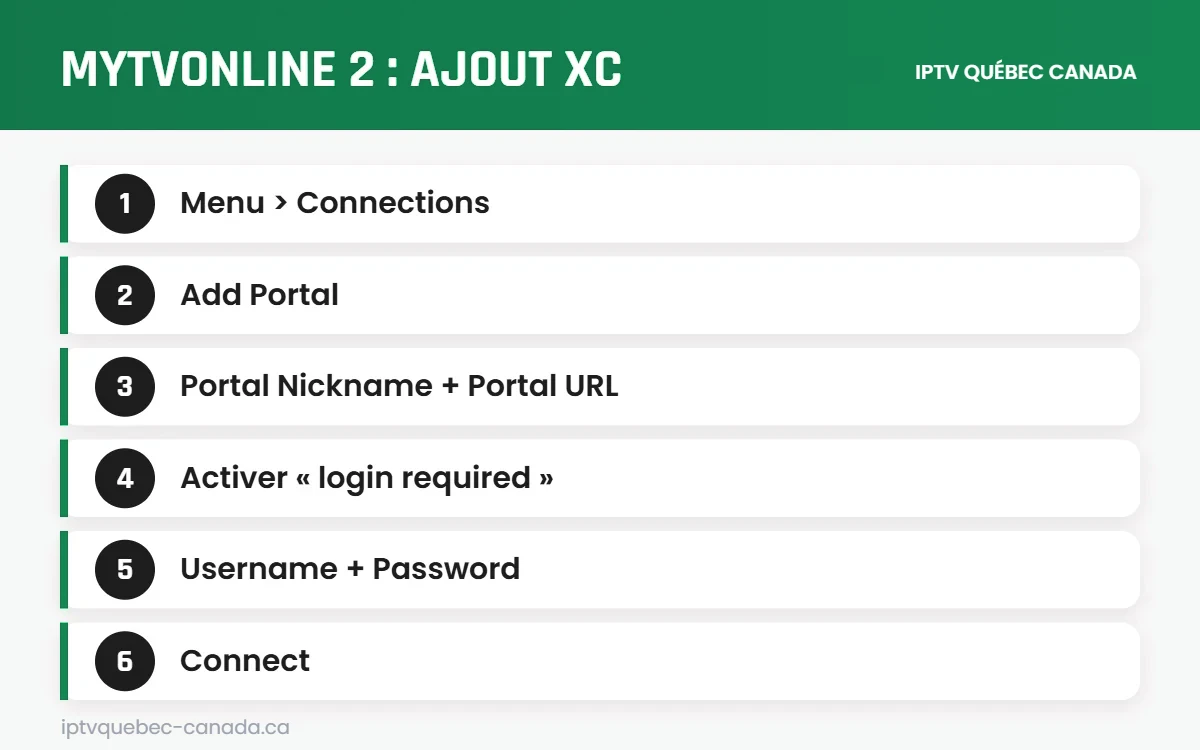
- Ouvrez MYTVOnline sur votre Dreamlink.
- Appuyez sur Menu, puis allez dans Connections.
- Choisissez Add Portal.
- Dans Portal Nickname, entrez un nom, par exemple « Québec ».
- Dans Portal URL, entrez l’URL du serveur reçue de notre équipe, avec http:// et le port.
- Activez l’option Is the login required?.
- Entrez votre Username et votre Password.
- Appuyez sur Connect et attendez le chargement des chaînes et du guide.
Vous n’avez qu’un lien M3U?
Deux choix. Vous pouvez l’ajouter dans Connections, puis Playlists et Add Play List. Ou, mieux, le convertir en portail XC, comme l’explique la base de connaissances Formuler : l’URL du portail est la partie avant /get.php, puis le nom d’utilisateur et le mot de passe suivent username= et password=. En format XC, la VOD et le guide sont généralement mieux gérés.
Votre Dreamlink n’a que DOL? Les options réalistes
Si votre boîtier n’offre que DOL, IPTV Québec Canada Dreamlink ne peut pas être configuré directement dans cette application. Plutôt que de bricoler, voici les options possibles, de la plus simple à la plus durable.
Option 1 : installer un lecteur IPTV tiers
Si votre Dreamlink a accès au Google Play Store, cherchez un lecteur IPTV qui accepte Xtream Codes ou M3U. Attention : de nombreux boîtiers Dreamlink fonctionnent sous une ancienne version d’Android (Android 7 pour le T3). Plusieurs applications récentes ne s’installent plus sur ces versions. Vérifiez dans la boutique de votre appareil si une application compatible est offerte, et n’installez jamais de fichiers APK provenant de sources inconnues. Notre page choisir une application IPTV vous aide à comparer.
Option 2 : remplacer le boîtier
Un boîtier Dreamlink a souvent plus de six ans. Les correctifs se font rares, et les applications évoluent. Si votre boîtier rame ou n’accepte aucun lecteur moderne, un appareil récent sera plus agréable et plus sûr :
- Formuler Z11 Pro Max ou Z11 Pro : le successeur logique, avec MYTVOnline 3 intégré. Voyez notre guide IPTV Québec Canada Formuler.
- BuzzTV : boîtiers dédiés à l’IPTV avec leur propre application.
- Fire TV Stick 4K Max : abordable et simple; voyez notre guide Fire TV Stick 4K Max.
- Boîtier Android TV ou Google TV, ou NVIDIA Shield pour les plus exigeants.
Réglages pour un IPTV Québec Canada Dreamlink plus fluide
Un boîtier plus ancien a besoin d’un petit coup de main pour lire IPTV Québec Canada Dreamlink sans accroc :
- Ethernet : le T3 a un port Gigabit; utilisez-le. Comptez 15 à 20 Mbit/s stables pour la HD et environ 25 Mbit/s ou plus pour la 4K.
- Mémoire : fermez les applications inutiles et désinstallez celles que vous n’utilisez plus. Avec 2 Go de RAM, chaque mégaoctet compte.
- Cache : videz régulièrement le cache de MYTVOnline dans les paramètres Android.
- Résolution : si la 4K saccade, essayez la sortie 1080p. Pour en savoir plus, voyez notre page IPTV 4K.
- Heure : réglez le fuseau sur l’heure de l’Est pour que le guide soit juste.
Dépannage IPTV Québec Canada Dreamlink
DOL affiche une erreur de portail
C’est normal : DOL attend un portail MAC, et notre service ne fonctionne pas ainsi. N’insistez pas dans DOL. Passez à MYTVOnline si votre boîtier l’a, ou à un lecteur tiers compatible.
MYTVOnline refuse la connexion
Si IPTV Québec Canada Dreamlink ne se connecte pas dans MYTVOnline, vérifiez que l’option de connexion requise est bien activée, que l’URL inclut le port et ne se termine pas par /get.php, et que le nom d’utilisateur et le mot de passe sont exacts, majuscules comprises.
Le guide reste vide
Les chaînes d’IPTV Québec Canada Dreamlink jouent, mais sans horaire? Forcez la mise à jour de l’EPG dans les options du portail. En M3U, ajoutez manuellement l’adresse du guide fournie par notre équipe, ou convertissez votre lien en portail XC.
Le boîtier redémarre ou gèle
Débranchez-le une minute, puis rebranchez-le. Vérifiez qu’il n’est pas enfermé dans un meuble sans ventilation. Si les gels persistent malgré une réinitialisation, c’est souvent le signe qu’il est temps de le remplacer.
Passer de Dreamlink à un nouvel appareil sans rien perdre
Vous décidez de remplacer votre vieux boîtier? Bonne nouvelle : votre abonnement n’est pas lié au matériel. Les mêmes identifiants Xtream Codes fonctionnent sur votre nouvel appareil, et IPTV Québec Canada Dreamlink peut devenir IPTV Québec Canada sur Formuler, BuzzTV ou Fire TV en quelques minutes.
Les étapes d’une migration simple
- Notez vos favoris et vos groupes de chaînes préférés sur le Dreamlink.
- Branchez le nouvel appareil et faites ses mises à jour.
- Installez ou ouvrez le lecteur IPTV (MYTVOnline 3 sur Formuler, application BuzzTV, ou un lecteur compatible sur Fire TV ou Google TV).
- Entrez la même URL, le même nom d’utilisateur et le même mot de passe.
- Recréez vos favoris, puis débranchez l’ancien boîtier.
Garder les deux appareils?
Si votre forfait couvre un seul appareil, utilisez un appareil à la fois. Pour regarder IPTV Québec Canada Dreamlink dans la chambre pendant que le nouvel appareil joue au salon, choisissez un forfait 2 appareils. Nos guides tutoriels couvrent chaque plateforme.
Un conseil : ne jetez pas votre Dreamlink trop vite. Même lent, il peut servir de deuxième télé pour les nouvelles ou la radio, tant qu’il lit correctement IPTV Québec Canada Dreamlink en HD.
Pourquoi IPTV Québec Canada, même sur un vieux Dreamlink?
Notre approche est simple : vous dire franchement ce qui fonctionne. Si votre boîtier est compatible, IPTV Québec Canada Dreamlink vous donne accès à :
- plus de 50 000 chaînes, en HD ou 4K quand la source existe;
- une VOD de films et de séries;
- un soutien 24/7 en français, par WhatsApp au +1 (825) 251-2146;
- un essai gratuit de 24 heures, idéal pour vérifier si votre Dreamlink suit la cadence avant de payer.
| Durée | 1 appareil | 2 appareils |
|---|---|---|
| 1 mois | 27 $ | 46 $ |
| 3 mois | 45 $ | 79 $ |
| 6 mois | 69 $ | 143 $ |
| 12 mois | 109 $ | 208 $ |
Prix en dollars canadiens. Les forfaits 3 et 4 appareils sont sur la page forfaits. Un forfait 2 appareils est pratique si vous gardez le Dreamlink dans une pièce et ajoutez un appareil plus récent au salon.
Sécurité et confidentialité : protéger votre IPTV Québec Canada Dreamlink
Un boîtier Dreamlink fonctionne souvent encore très bien pour regarder la télé. Le revers de la médaille, c’est son âge : un appareil qui ne reçoit plus de correctifs ne devrait pas être traité comme un téléphone récent. Quelques habitudes simples permettent de continuer à profiter d’IPTV Québec Canada Dreamlink sans exposer vos comptes ni le reste de votre réseau domestique.
Limiter ce que le boîtier connaît de vous
Moins un vieil appareil contient d’informations personnelles, moins il y a de risques en cas de faille. Le principe est simple : votre Dreamlink sert à regarder la télé, pas à gérer votre vie numérique.
- Évitez votre compte Google principal. Si vous devez vous connecter au Play Store, utilisez un compte secondaire créé seulement pour le salon, sans lien avec vos courriels ou vos photos.
- Pas de navigation personnelle. Ne consultez ni vos courriels, ni votre banque, ni vos réseaux sociaux à partir du boîtier. Un ancien navigateur Android n’offre plus le même niveau de protection.
- Faites le ménage des anciens fournisseurs. Si DOL ou une autre application contient encore les accès d’un service que vous n’utilisez plus, supprimez ces portails ou désinstallez l’application.
Installer moins, mais mieux
Sur un appareil sous Android 7, chaque application ajoutée est une porte de plus. Avec IPTV Québec Canada Dreamlink, une seule application de lecture bien choisie suffit.
- Gardez MYTVOnline ou un seul lecteur compatible, et retirez ce que vous n’ouvrez jamais.
- Méfiez-vous des applications qui promettent d’« accélérer » ou de « nettoyer » le boîtier : elles alourdissent souvent le système au lieu de l’alléger.
- Si l’option « Sources inconnues » est activée depuis une ancienne installation, désactivez-la dans les paramètres de sécurité.
- Refusez les autorisations qui n’ont rien à voir avec la télé, comme l’accès au micro, aux contacts ou à la position, si une application les demande.
Protéger votre réseau et vos identifiants
Votre boîtier partage la même connexion que vos ordinateurs et vos téléphones. Si votre routeur propose un réseau invité, vous pouvez y brancher le Dreamlink pour le séparer de vos appareils plus sensibles. Vérifiez seulement que la lecture reste fluide après le changement, puisque certains réseaux invités limitent le débit.
Vos identifiants d’IPTV Québec Canada Dreamlink méritent aussi un minimum de soin :
- Conservez le courriel ou le message contenant vos accès dans un endroit privé, pas sur un papier collé derrière le téléviseur.
- Ne les partagez pas hors de votre foyer; au-delà du nombre d’appareils prévu par votre forfait, les connexions entrent en conflit.
- Si vous croyez que vos accès ont circulé, écrivez à notre soutien pour faire le point.
Avant de donner ou de recycler le boîtier
Le jour où vous remplacez votre Dreamlink, ne le laissez pas partir tel quel. Supprimez d’abord le portail configuré dans MYTVOnline, retirez votre compte Google, puis effectuez une réinitialisation complète depuis les paramètres. Le prochain propriétaire recevra un boîtier vierge, et vos accès à IPTV Québec Canada Dreamlink resteront entre vos mains. Pour configurer ensuite votre nouvel appareil, nos guides d’installation prennent le relais.
Conclusion : IPTV Québec Canada Dreamlink, oui, mais avec la bonne application
En résumé, IPTV Québec Canada Dreamlink fonctionne bien quand le boîtier a la bonne application. Un Dreamlink avec MYTVOnline 2, comme le T3, accepte nos identifiants Xtream Codes en quelques minutes. Un Dreamlink limité à DOL, en revanche, n’est pas compatible tel quel, et un lecteur tiers ou un nouvel appareil sera la meilleure voie. Le plus sûr : testez avec l’essai gratuit, puis commandez le forfait 12 mois une fois votre appareil validé. Une question? Notre équipe répond 24/7.