
IPTV Québec Canada iPhone : la télé qui vous suit partout
L’iPhone est souvent l’écran le plus proche de vous : dans l’autobus, au chalet, dans la salle d’attente ou dans la cuisine pendant le souper. Avec IPTV Québec Canada iPhone, vous transformez ce petit écran en télé de poche, avec vos chaînes en direct, la VOD et, quand l’application le permet, le guide des programmes.
Le fonctionnement est le même que sur les autres appareils. IPTV Québec Canada vous fournit des identifiants Xtream Codes ou un lien M3U, et vous les entrez dans une application de lecture téléchargée depuis l’App Store. Nous n’avons pas d’application maison : c’est vous qui choisissez le lecteur.
Plusieurs personnes tapent « best IPTV Québec Canada iPhone » dans Google en espérant trouver une app unique. En réalité, le meilleur choix dépend de votre usage : regarder surtout en Wi-Fi, en cellulaire, ou envoyer l’image vers le téléviseur avec AirPlay. Ce guide couvre ces trois scénarios.
Les meilleures apps pour IPTV Québec Canada iPhone sur l’App Store canadien
Nous avons vérifié les fiches de l’App Store du Canada. Toutes précisent qu’elles ne fournissent aucun contenu : elles servent uniquement à lire la source que vous ajoutez. Prix et fonctions selon les fiches au moment de la rédaction.
| Application | Connexion | Image dans l’image | Diffusion vers la télé | Prix (fiche CA) |
|---|---|---|---|---|
| UHF – Love your IPTV | Xtream, M3U8 | Oui (fenêtre redimensionnable) | AirPlay, Chromecast | Gratuite, option PRO |
| IPTVX | Xtream API, M3U | Oui | AirPlay 2 | Gratuite, forfaits FULL |
| GSE Smart IPTV Player Live TV | Xtream Codes, M3U | Non précisé | Chromecast | Gratuite, option Premium |
| Smarters Player Lite | M3U (Xtream : vérifiez dans l’app) | Non précisé | Selon l’option premium | Gratuite, option à 2,99 $ |
Notre coup de cœur pour IPTV Québec Canada iPhone est IPTVX sur l’App Store ou UHF, parce que les deux fiches mentionnent à la fois l’image dans l’image et AirPlay, et qu’elles existent aussi sur Apple TV et iPad. Vous retrouvez donc la même interface d’un écran à l’autre. iPlayTV, souvent cité, est réservé à l’Apple TV : vous ne le trouverez pas sur l’iPhone. Pour comparer d’autres critères, lisez notre page choisir une application IPTV.
Configurer IPTV Québec Canada iPhone en 6 étapes
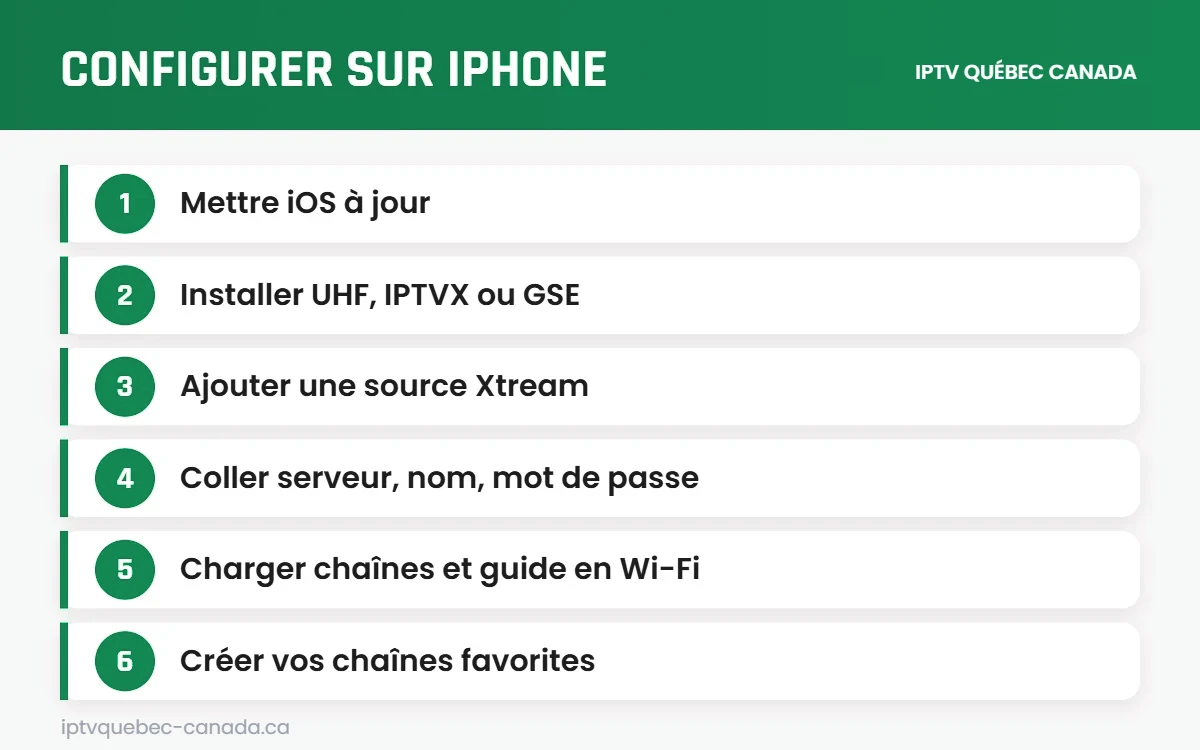
Commencez par demander votre essai gratuit de 24 heures. Vous recevrez vos identifiants par écrit : vous pourrez les copier-coller directement, un gros avantage sur l’iPhone.
- Mettez iOS à jour dans Réglages > Général > Mise à jour logicielle, pour profiter des dernières corrections.
- Installez le lecteur choisi depuis l’App Store (UHF, IPTVX, GSE Smart IPTV ou Smarters Player Lite).
- Ajoutez une source : choisissez « Xtream Codes » (ou « Xtream API ») de préférence, sinon « M3U ».
- Collez vos identifiants : adresse du serveur, nom d’utilisateur et mot de passe. Vérifiez qu’aucune espace ne s’est glissée à la fin.
- Laissez charger la liste des chaînes, les films et le guide. Restez en Wi-Fi pour ce premier chargement.
- Créez vos favoris : quelques chaînes bien choisies évitent de faire défiler des milliers de canaux sur un petit écran.
Besoin d’aide visuelle? Nos guides d’installation montrent chaque écran pas à pas.
IPTV Québec Canada iPhone en cellulaire : maîtriser vos données
C’est la question numéro un sur mobile. La vidéo en direct consomme beaucoup de données, et un forfait cellulaire canadien peut fondre rapidement. Le calcul est simple : un débit de 1 Mbps pendant une heure représente environ 0,45 Go. Voici ce que cela donne, à titre d’exemple mathématique, pour quelques débits de flux :
| Débit du flux | Données par heure (calcul) | Usage typique |
|---|---|---|
| 3 Mbps | environ 1,35 Go | Qualité réduite, petit écran |
| 5 Mbps | environ 2,25 Go | HD légère |
| 10 Mbps | environ 4,5 Go | HD élevée |
| 25 Mbps | environ 11 Go | 4K (inutile sur un téléphone) |
Avec IPTV Québec Canada iPhone, le débit réel dépend de la chaîne et de la qualité de la source. Pour garder le contrôle sur IPTV Québec Canada iPhone en déplacement :
- Privilégiez le Wi-Fi dès que possible : à la maison, au travail, au chalet.
- Choisissez une qualité plus basse si votre lecteur ou la liste propose plusieurs versions d’une même chaîne (SD, HD, 4K). Sur un écran de 6 pouces, la 4K n’apporte presque rien.
- Surveillez la consommation par app : dans Réglages, la section des données cellulaires affiche l’utilisation de chaque application et permet de bloquer le cellulaire pour une app précise. Apple détaille ces options sur sa page d’aide sur les réglages cellulaires de l’iPhone.
- Évitez de laisser tourner une chaîne en arrière-plan sans la regarder : l’image dans l’image continue de consommer des données.
En pratique, IPTV Québec Canada iPhone en cellulaire convient très bien à un match ou un bulletin de nouvelles, mais une soirée complète de films est plus raisonnable en Wi-Fi.
Image dans l’image : regarder tout en texto
L’image dans l’image (PiP) réduit la vidéo dans une petite fenêtre flottante pendant que vous utilisez d’autres apps : répondre à un message, consulter la météo, vérifier un résultat. Apple l’explique dans son guide Effectuer plusieurs tâches simultanément avec Image dans l’image.
Avec IPTV Québec Canada iPhone, le PiP fonctionne seulement si le lecteur le prend en charge. Les fiches d’UHF et d’IPTVX le mentionnent clairement. Dans la plupart des cas, il suffit de lancer une chaîne, puis de toucher l’icône PiP du lecteur ou de revenir à l’écran d’accueil. Vous pouvez ensuite déplacer la fenêtre, la redimensionner avec deux doigts ou la cacher temporairement sur le bord de l’écran.
AirPlay : de IPTV Québec Canada iPhone au grand écran
Vous avez commencé un match sur IPTV Québec Canada iPhone et vous arrivez à la maison? AirPlay vous permet de l’envoyer sur une Apple TV ou un téléviseur compatible AirPlay. Selon la page d’Apple Diffuser des vidéos ou recopier l’écran de votre iPhone ou iPad à l’aide d’AirPlay, il existe deux méthodes :
- Diffusion d’une vidéo : connectez l’iPhone au même réseau Wi-Fi que le téléviseur, touchez l’icône AirPlay pendant la lecture, puis choisissez votre téléviseur.
- Recopie de l’écran : ouvrez le Centre de contrôle, touchez « Recopie de l’écran » et sélectionnez l’appareil. Entrez le code AirPlay s’il s’affiche à la télé.
Privilégiez la première méthode quand le lecteur l’offre : la vidéo est envoyée directement au téléviseur et l’iPhone reste libre. La recopie d’écran affiche tout, y compris vos notifications, et elle est plus sensible à la qualité du Wi-Fi. Si vous regardez souvent sur la télé, une Apple TV avec une app installée directement reste toutefois la meilleure solution; voyez notre guide IPTV Québec Canada sur Apple TV.

Astuces de confort pour IPTV Québec Canada iPhone sur petit écran
Un téléphone n’est pas un téléviseur, et quelques ajustements font une grande différence au quotidien. Voici nos conseils pour profiter de IPTV Québec Canada iPhone plus longtemps et plus confortablement.
Organisez vos chaînes
Avec plus de 50 000 chaînes, la navigation au doigt peut vite devenir fastidieuse. Créez une liste de favoris avec vos chaînes québécoises, vos sports et vos nouvelles. La plupart des lecteurs offrent aussi une recherche par nom : tapez quelques lettres plutôt que de faire défiler les catégories.
Pensez à l’orientation et au son
Verrouillez l’orientation en mode paysage pendant un match pour éviter que l’image pivote à chaque mouvement. Des écouteurs sans fil vous permettent de regarder dans un lieu public sans déranger personne. Si le son est décalé avec des écouteurs Bluetooth, mettez la lecture sur pause quelques secondes ou cherchez un réglage de délai audio dans le lecteur.
Gérez la batterie
La lecture vidéo continue sollicite l’écran, le processeur et le réseau. En cellulaire, la consommation est généralement plus élevée qu’en Wi-Fi. Pour un long match avec IPTV Québec Canada iPhone, une batterie externe est une bonne alliée, surtout en hiver : le froid réduit l’autonomie des téléphones.
Dépannage IPTV Québec Canada iPhone
- Connexion refusée : recopiez vos identifiants sans espace et vérifiez le préfixe http:// de l’adresse du serveur, avec le port s’il est indiqué.
- Ça fonctionne en Wi-Fi, mais pas en cellulaire : vérifiez que les données cellulaires sont autorisées pour l’app dans Réglages.
- Coupures en déplacement : le signal cellulaire varie d’une zone à l’autre; choisissez une qualité plus basse ou attendez une meilleure couverture.
- L’icône AirPlay n’apparaît pas : l’iPhone et le téléviseur doivent être sur le même réseau Wi-Fi; redémarrez les deux appareils au besoin.
- Le PiP ne démarre pas : certains lecteurs ne le prennent pas en charge; vérifiez la fiche de l’app ou essayez UHF ou IPTVX.
- Batterie qui chauffe : baissez la luminosité, fermez les apps inutiles et évitez de recharger en plein soleil pendant la lecture.
Toujours bloqué? Notre équipe répond 24/7 en français sur WhatsApp au +1 (825) 251-2146 ou via la page nous joindre.
Pourquoi choisir IPTV Québec Canada sur votre iPhone
Notre service s’adresse au Québec et au Canada : plus de 50 000 chaînes, du contenu en HD et en 4K quand la source existe, une vidéothèque VOD et un soutien 24/7 en français. Un même compte peut servir sur l’iPhone, l’iPad et l’Apple TV, selon le nombre d’appareils prévu à votre forfait. Pour IPTV Québec Canada iPhone et un téléviseur en même temps, prévoyez au moins 2 appareils.
| Durée | 1 appareil | 2 appareils | 3 appareils | 4 appareils |
|---|---|---|---|---|
| 1 mois | 27 $ | 46 $ | 63 $ | 79 $ |
| 3 mois | 45 $ | 79 $ | 111 $ | 143 $ |
| 6 mois | 69 $ | 143 $ | 192 $ | 208 $ |
| 12 mois | 109 $ | 208 $ | 289 $ | 321 $ |
Comparez toutes les options sur la page forfaits. Vous voulez plus grand sans changer d’appareil Apple? Notre guide IPTV Québec Canada sur iPad est fait pour vous.
Erreurs fréquentes à éviter avec IPTV Québec Canada iPhone
Le téléphone est l’appareil qu’on configure le plus vite, et souvent le plus distraitement. On installe une app entre deux rendez-vous, on colle ses identifiants, et on n’y pense plus. Quelques réflexes peuvent pourtant vous épargner bien des frustrations. Voici les faux pas les plus courants et la façon de les éviter.
Oublier que l’iPhone change de réseau tout seul
Vous commencez un match au salon en Wi-Fi, puis vous sortez sur la galerie : l’iPhone bascule sur le réseau cellulaire sans vous prévenir. Si le lecteur continue en haute qualité, votre forfait de données fond rapidement. Avant de vous déplacer, jetez un œil à l’icône de connexion en haut de l’écran, et réglez dans votre lecteur une qualité plus modeste pour les sorties.
Installer plusieurs lecteurs « pour voir »
Il est tentant d’essayer trois ou quatre applications en même temps. Le problème : chaque lecteur ouvert avec vos identifiants peut compter comme une connexion. Avec IPTV Québec Canada iPhone, mieux vaut tester un lecteur à la fois, puis supprimer ceux que vous ne gardez pas. Vous évitez ainsi les messages de connexions trop nombreuses et les abonnements intégrés oubliés.
Se faire piéger par les abonnements intégrés
Plusieurs lecteurs de l’App Store sont gratuits au téléchargement, mais proposent une version payante ou un essai qui se renouvelle automatiquement. Lisez bien l’écran d’achat avant d’accepter. Vous pouvez consulter et annuler vos abonnements à tout moment depuis les réglages de votre compte Apple. Rappelez-vous que le lecteur et votre service télé sont deux choses distinctes : payer l’app ne vous donne pas de chaînes.
Négliger le stockage du téléphone
Un iPhone presque plein ralentit tout, y compris la lecture vidéo et le chargement du guide. Si IPTV Québec Canada iPhone devient lent sans raison apparente, vérifiez l’espace libre. Supprimer de vieilles vidéos ou des apps inutilisées règle souvent le problème mieux que n’importe quel réglage du lecteur.
D’autres pièges à garder en tête
- Laisser le mode Économie d’énergie actif en permanence : il peut limiter certaines activités en arrière-plan et rendre le chargement des listes plus lent.
- Taper ses identifiants à la main à chaque fois : les erreurs de majuscules et d’espaces sont fréquentes sur un petit clavier. Copiez-les plutôt depuis votre courriel d’activation.
- Ignorer les mises à jour d’iOS et du lecteur : une version ancienne de l’app peut cesser de fonctionner après une mise à jour du système.
- Regarder sans écouteurs dans les lieux publics : pas une erreur technique, mais vos voisins d’autobus vous en remercieront.
Le bon réflexe en cas de doute
Quand quelque chose cloche, procédez dans l’ordre : vérifiez la connexion, fermez complètement le lecteur, puis redémarrez l’iPhone. Si le problème persiste, consultez nos tutoriels ou écrivez à notre équipe en précisant votre modèle et votre lecteur. En évitant ces pièges, IPTV Québec Canada iPhone reste ce qu’il doit être : une télé de poche simple, fiable et économe. Bien configuré dès le départ, IPTV Québec Canada iPhone vous suivra partout sans mauvaise surprise.
Conclusion : IPTV Québec Canada iPhone, simple et économe en données
Un bon lecteur comme UHF ou IPTVX, vos identifiants Xtream Codes, le Wi-Fi quand c’est possible et une qualité adaptée au cellulaire : voilà l’essentiel pour profiter de IPTV Québec Canada iPhone sans mauvaise surprise sur votre facture. Ajoutez l’image dans l’image pour regarder en multitâche et AirPlay pour passer au téléviseur en un geste. Prêt à vous lancer? Commandez le forfait 12 mois ou testez d’abord gratuitement pendant 24 heures.