Le Fire TV Stick d’Amazon est l’appareil le plus utilisé pour regarder l’IPTV au Québec : il est abordable, se branche derrière n’importe quelle télé et s’installe en quelques minutes. Dans ce guide, l’équipe d’IPTV Québec Canada vous explique, étape par étape, comment installer IPTV Québec Canada sur Firestick, quels modèles sont compatibles en 2026 et comment régler les problèmes les plus fréquents.
L’essentiel en 30 secondes :
- IPTV Québec Canada sur Firestick fonctionne sur les Fire TV Stick 4K et 4K Max (Fire OS).
- Le Fire TV Stick 4K Select (Vega OS) n’accepte pas les applications externes.
- Installer IPTV Québec Canada sur Firestick prend environ 10 minutes avec l’application Downloader.
- Pour IPTV Québec Canada sur Firestick en 4K, visez au moins 25 Mbps stables, idéalement en Ethernet.
Quel Fire TV Stick fonctionne avec IPTV Québec Canada?
Tous les Fire TV Stick ne se valent pas pour l’IPTV. La différence vient du système d’exploitation :
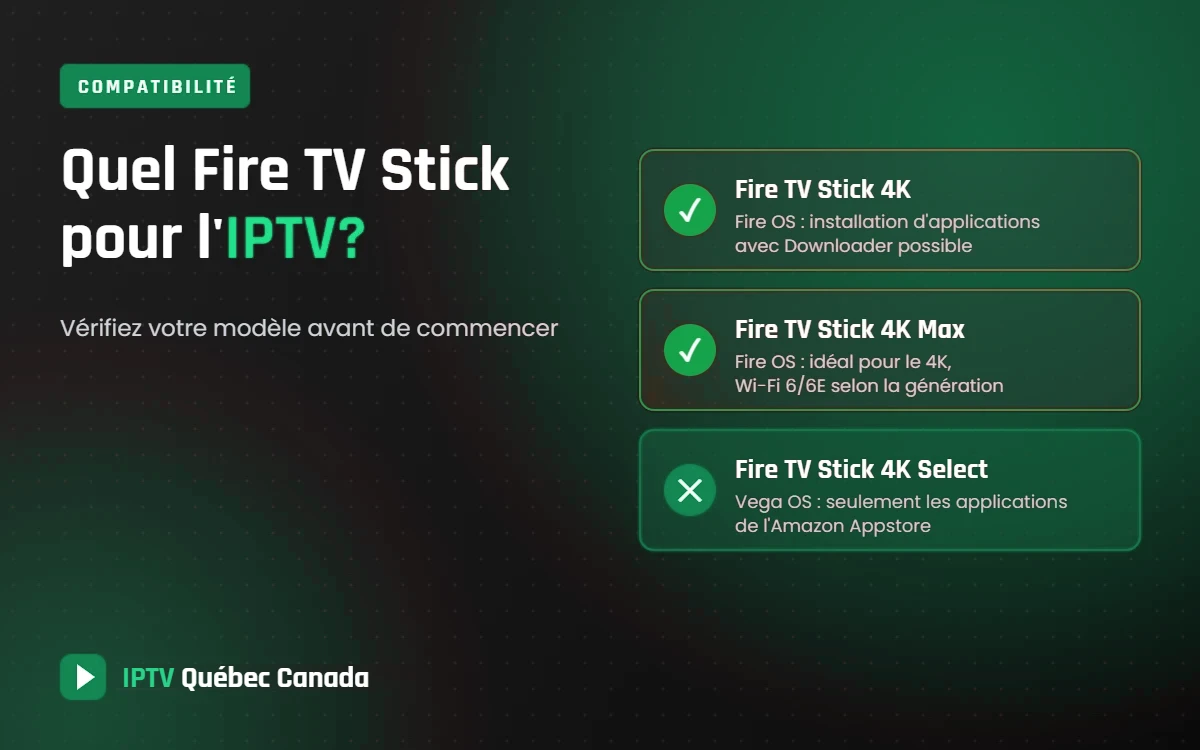
| Modèle | Système | Lecteur IPTV avec Downloader |
|---|---|---|
| Fire TV Stick 4K | Fire OS | Oui |
| Fire TV Stick 4K Max | Fire OS | Oui (recommandé pour le 4K) |
| Fire TV Stick 4K Select | Vega OS | Non : seulement les applications de l’Amazon Appstore |
Amazon a confirmé qu’à partir du Fire TV Stick 4K Select, les futurs Fire TV Stick fonctionneront sous Vega OS, un système qui ne permet plus d’installer des applications en dehors de l’Appstore (source : AFTVnews). Si vous achetez un nouvel appareil pour regarder IPTV Québec Canada sur Firestick, vérifiez donc le système avant l’achat. Si vous avez déjà un 4K Select, contactez-nous : nous vous proposerons une autre solution.
Allez dans Paramètres › Ma Fire TV › À propos. Le nom de l’appareil et la version du système s’affichent en haut de l’écran.
Ce qu’il vous faut avant d’installer IPTV Québec Canada sur Firestick
- Un Fire TV Stick sous Fire OS (4K ou 4K Max idéalement);
- Une connexion Internet stable : environ 25 Mbps pour la HD et 50 Mbps pour le 4K (voir notre article sur l’IPTV 4K au Canada);
- Vos identifiants IPTV Québec Canada (URL du serveur, nom d’utilisateur et mot de passe), reçus par courriel après votre abonnement ou votre essai gratuit de 24 heures;
- Environ 10 minutes et la télécommande de votre Fire TV.
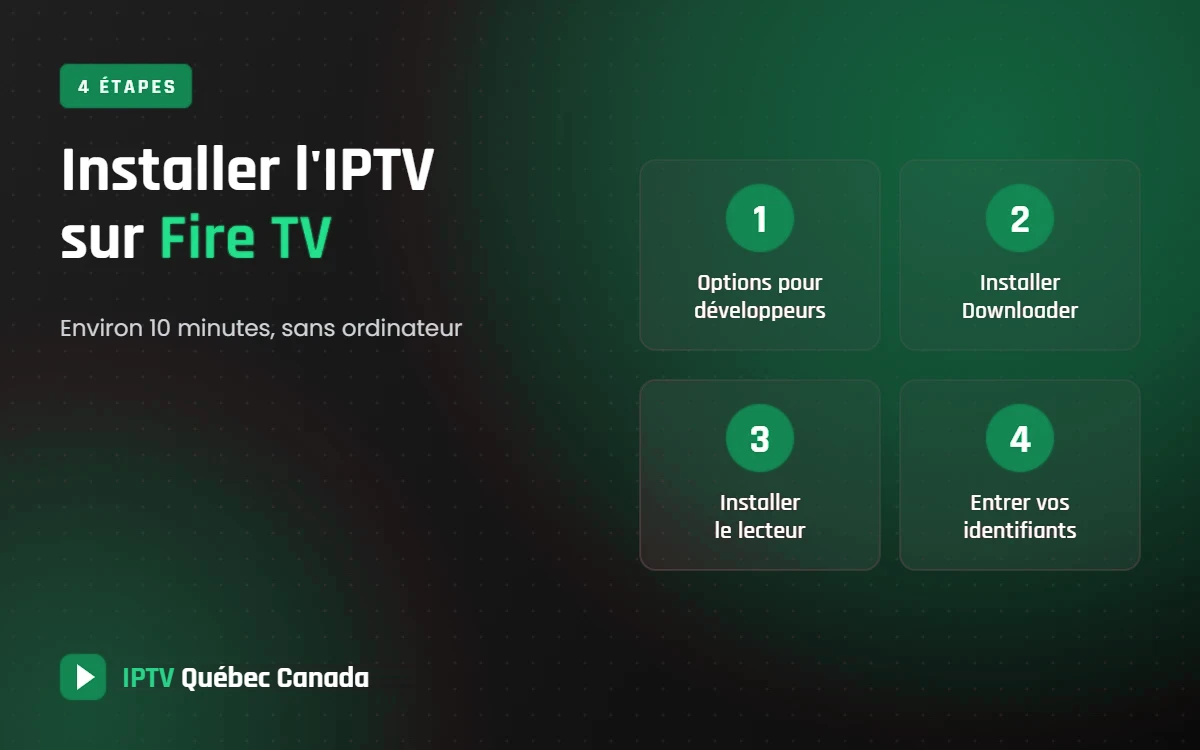
Étape 1 : activer les options pour les développeurs
Par défaut, ce menu est caché sur les Fire TV récents. Voici comment l’afficher :
- Ouvrez Paramètres (l’icône d’engrenage).
- Choisissez Ma Fire TV, puis À propos.
- Appuyez environ 7 fois sur la première ligne (le nom de votre appareil, par exemple « Fire TV Stick 4K »). Un décompte s’affiche au bas de l’écran.
- Quand le message indique que vous êtes déjà développeur, revenez en arrière : le menu Options pour les développeurs apparaît.
Cette méthode est décrite en détail par AFTVnews.
Étape 2 : installer l’application Downloader
- Sur l’écran d’accueil, ouvrez la Recherche et tapez « Downloader ».
- Installez l’application Downloader (icône orange) depuis l’Amazon Appstore.
- Retournez dans Paramètres › Ma Fire TV › Options pour les développeurs › Installer des applications inconnues et activez Downloader.
Étape 3 : installer le meilleur lecteur IPTV pour Firestick
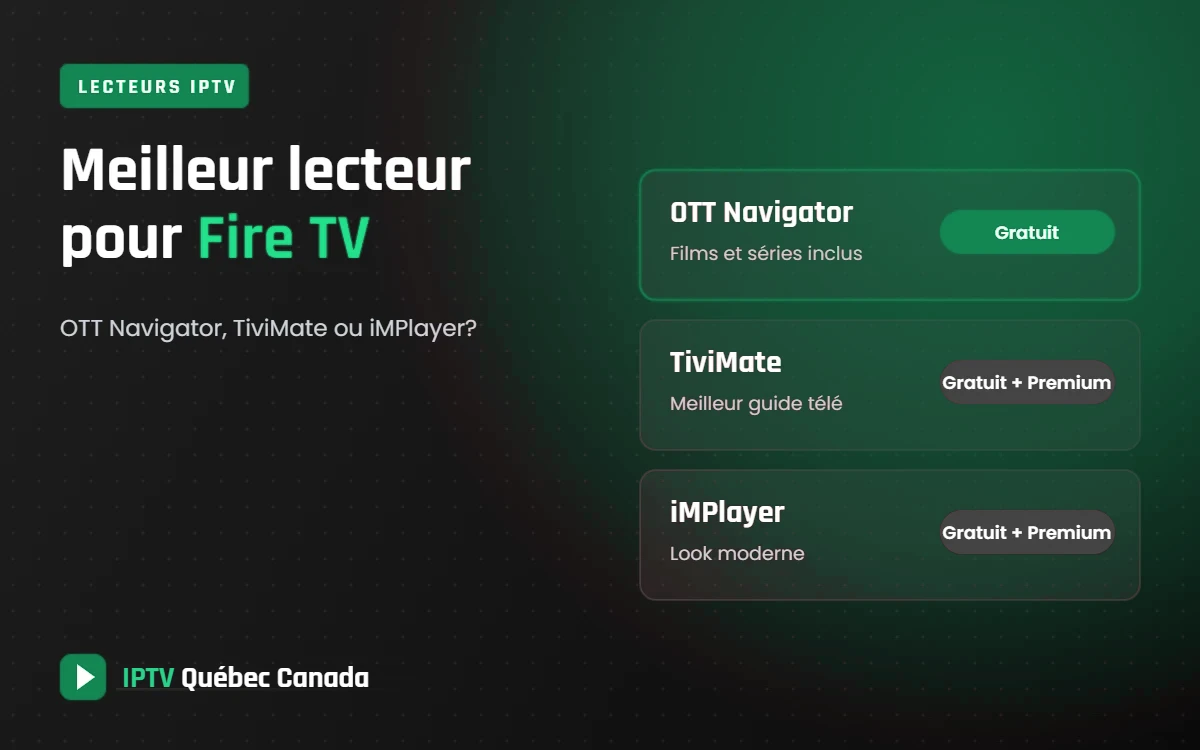
L’application ne contient aucune chaîne : c’est un lecteur dans lequel vous ajoutez votre abonnement (voir notre guide sur les applications IPTV). Les trois lecteurs que nous recommandons sur Fire TV :
| Lecteur | Prix | Films et séries | Pour qui? |
|---|---|---|---|
| OTT Navigator | Gratuit | Débloqués | Le choix simple pour commencer |
| TiviMate | Gratuit + Premium | Premium requis | Le plus beau guide télé |
| iMPlayer | Gratuit + Premium facultatif | Débloqués | Look moderne |
Dans Downloader, entrez le code fourni dans notre guide d’installation pour le lecteur choisi, puis appuyez sur Installer. Les versions Premium de ces lecteurs sont vendues par d’autres entreprises et ne font pas partie de votre abonnement.
OTT Navigator : le plus simple pour commencer
OTT Navigator est gratuit et affiche la télé en direct, les films et les séries sans achat supplémentaire. Son interface est claire, et il gère bien les longues listes de chaînes. C’est le lecteur que nous conseillons à la plupart des clients qui installent IPTV Québec Canada sur Firestick pour la première fois.
TiviMate : le plus beau guide télé
TiviMate offre un guide des programmes très lisible, proche de celui d’un terminal de câble. La télé en direct fonctionne gratuitement, mais les films, les séries et la télé de rattrapage demandent TiviMate Premium, vendu séparément par son éditeur. Si vous regardez surtout la télé en direct et les sports, c’est un excellent choix.
iMPlayer : un look moderne
iMPlayer propose une interface moderne avec affiches pour les films et les séries. La télé en direct, les films et les séries fonctionnent gratuitement; certaines fonctions avancées, comme Multiview, demandent la version Premium.
D’autres lecteurs compatibles Xtream Codes fonctionnent aussi. Si vous hésitez, commencez par OTT Navigator : changer de lecteur plus tard prend environ deux minutes et ne coûte rien.
Étape 4 : connecter IPTV Québec Canada sur Firestick avec vos identifiants
- Ouvrez le lecteur et choisissez une connexion de type Xtream Codes (et non « Playlist »).
- Entrez l’URL du serveur (elle commence par http://), votre nom d’utilisateur et votre mot de passe exactement comme dans votre courriel : les majuscules comptent.
- Patientez une à deux minutes : IPTV Québec Canada sur Firestick charge alors vos chaînes, vos films et le guide télé.
Copiez vos identifiants lettre par lettre. Une seule majuscule oubliée suffit à afficher une erreur « invalide ».
Fire TV Stick 4K ou 4K Max : lequel choisir pour l’IPTV?
Pour regarder IPTV Québec Canada sur Firestick, les deux modèles conviennent et lisent le 4K. Le Fire TV Stick 4K Max est plus puissant et prend en charge un Wi-Fi plus récent (Wi-Fi 6 ou 6E selon la génération) : c’est le meilleur choix si vous regardez beaucoup de sports en direct ou si votre routeur est loin de la télé. Le Fire TV Stick 4K convient très bien pour un usage familial. Évitez le 4K Select si vous voulez installer un lecteur IPTV avec Downloader.
Optimiser IPTV Québec Canada sur Firestick : qualité d’image
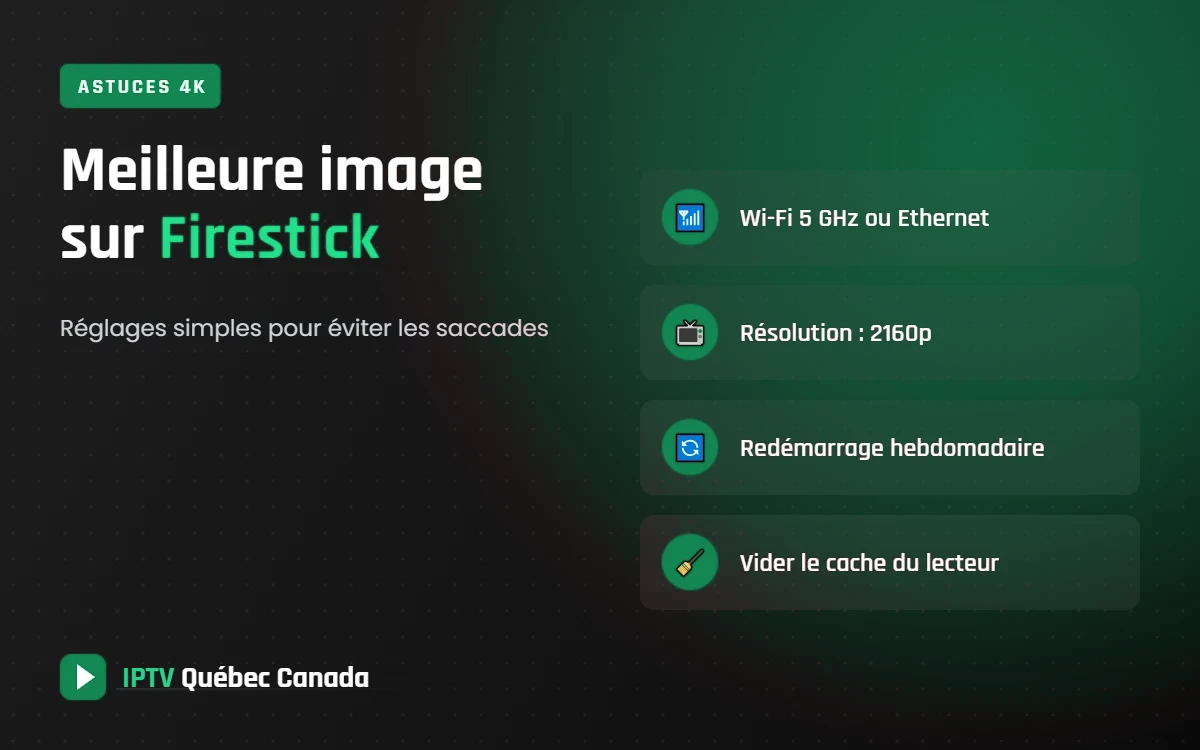
- Utilisez le Wi-Fi 5 GHz, ou un adaptateur Ethernet pour une connexion filaire.
- Dans Paramètres › Affichage et sons, vérifiez que la résolution est réglée sur automatique ou 2160p.
- Redémarrez votre Fire TV une fois par semaine et videz le cache du lecteur si l’image fige.
- Faites un test en soirée (entre 19 h et 22 h) pendant votre essai gratuit : c’est l’heure la plus chargée du réseau.
Problèmes fréquents avec IPTV Québec Canada sur Firestick
- Je ne trouve pas « Installer des applications inconnues » : affichez d’abord les options pour les développeurs (étape 1).
- Message « Unauthorized APK installation detected » : ce message bloque l’installation sur certains appareils. Selon AFTVnews, il est lié au numéro de série de l’appareil et une réinitialisation ne le règle pas; contactez le soutien d’Amazon.
- Les chaînes ne se chargent pas : vérifiez l’URL du serveur, vos identifiants et votre connexion, puis redémarrez l’appareil.
- L’image saccade : passez en 5 GHz ou en filaire, et réduisez la qualité en HD au besoin.
Toujours bloqué? Écrivez à notre équipe : nous vous guidons pas à pas, en français.
Fire TV Cube et téléviseurs Fire TV intégrés
La même méthode fonctionne sur le Fire TV Cube et sur la plupart des téléviseurs avec Fire TV intégré (par exemple certains modèles Toshiba, Insignia ou Hisense). Seule différence : sur un téléviseur Fire TV, le menu s’appelle Appareil et logiciel au lieu de Ma Fire TV. Le reste des étapes est identique : options pour les développeurs, Downloader, lecteur, puis identifiants.
Utiliser IPTV Québec Canada sur plusieurs Firestick
Vous pouvez installer le lecteur sur tous les Fire TV de la maison : salon, chambre, sous-sol ou chalet. Le nombre d’écrans qui peuvent regarder en même temps dépend de votre forfait (1 à 4 appareils). Si deux personnes regardent en même temps, choisissez un forfait de 2 appareils pour éviter les coupures.
Combien coûte IPTV Québec Canada sur Firestick?
Le prix ne dépend pas de l’appareil : c’est le même abonnement sur Firestick, télé intelligente ou téléphone. Voici nos prix en dollars canadiens, avant taxes :
| Appareils | 1 mois | 3 mois | 6 mois | 12 mois |
|---|---|---|---|---|
| 1 | 27 $ | 45 $ | 69 $ | 109 $ |
| 2 | 46 $ | 79 $ | 143 $ | 208 $ |
| 3 | 63 $ | 111 $ | 192 $ | 289 $ |
| 4 | 79 $ | 143 $ | 208 $ | 321 $ |
Tous les forfaits comprennent les mêmes chaînes, la même bibliothèque de films et de séries et le soutien en français. Comparez les options sur la page des forfaits.
Garder votre Firestick à jour et sécuritaire
- Mettez à jour Fire OS dans Paramètres › Ma Fire TV › À propos › Rechercher des mises à jour.
- Mettez à jour votre lecteur quand une nouvelle version est offerte : les mises à jour corrigent souvent des problèmes de lecture.
- N’installez que les applications nécessaires. Évitez les fichiers APK trouvés sur des forums ou dans des messages : ils peuvent contenir des logiciels malveillants.
- Ne partagez pas vos identifiants : un partage dépasse le nombre d’écrans de votre forfait et peut entraîner une suspension.
- Désactivez « Installer des applications inconnues » pour Downloader une fois l’installation terminée, si vous ne l’utilisez plus.
Astuces pour mieux utiliser IPTV Québec Canada sur Firestick
- Ajoutez vos chaînes préférées aux favoris du lecteur pour les retrouver en un clic.
- Ouvrez le guide télé (EPG) pour voir ce qui joue maintenant et plus tard sur chaque chaîne.
- Placez le lecteur IPTV en première position sur l’écran d’accueil du Fire TV pour l’ouvrir plus vite.
- Pour les soirées de hockey, lancez la chaîne quelques minutes avant le match pour laisser le flux se stabiliser.
Firestick ou télé intelligente : que choisir pour l’IPTV?
Beaucoup de foyers du Québec ont déjà une télé intelligente Samsung ou LG. Faut-il quand même acheter un Firestick? Tout dépend de votre télé :
- Les télés Samsung (Tizen) et LG (webOS) n’offrent qu’un choix limité de lecteurs IPTV dans leur boutique, souvent avec une licence annuelle à payer à l’éditeur du lecteur.
- Les télés plus anciennes ne reçoivent plus de mises à jour : certaines applications ne s’y installent plus.
- Le Firestick donne accès aux meilleurs lecteurs (OTT Navigator, TiviMate, iMPlayer), reçoit des mises à jour régulières et se déplace facilement d’une télé à l’autre, par exemple au chalet.
En résumé : si votre télé intelligente a moins de quelques années et que le lecteur vous convient, gardez-la. Sinon, un Fire TV Stick 4K ou 4K Max est souvent la solution la plus simple et la plus stable pour IPTV Québec Canada sur Firestick. Pour les autres appareils, consultez notre guide d’installation complet.
Regarder le hockey et les sports en direct sur votre Firestick
Les soirs de match, des milliers de téléspectateurs se connectent en même temps. Pour profiter du hockey, du football ou du soccer sans saccades :
- Branchez votre Firestick en Ethernet avec un adaptateur, ou rapprochez-le du routeur en Wi-Fi 5 GHz.
- Fermez les autres applications du Fire TV avant le match.
- Si l’image fige, changez le décodeur (matériel ou logiciel) dans les paramètres du lecteur.
- Gardez la qualité en HD si votre connexion est sous 25 Mbps : l’image restera fluide.
Ces réglages font une grande différence, surtout en soirée, quand le réseau de votre quartier est le plus sollicité.
Votre checklist avant de commencer
- ✔ Mon Fire TV Stick est un 4K ou un 4K Max (Fire OS), et non un 4K Select.
- ✔ Ma connexion offre au moins 25 Mbps (50 Mbps pour le 4K).
- ✔ J’ai reçu mes identifiants IPTV Québec Canada par courriel (vérifiez aussi les courriels indésirables).
- ✔ J’ai 10 minutes devant moi et la télécommande à portée de main.
Tout est coché? Suivez les 4 étapes ci-dessus, et vous regarderez vos chaînes dans quelques minutes. Si vous n’avez pas encore d’identifiants, demandez votre essai gratuit ou passez directement à la commande.
En résumé : IPTV Québec Canada sur Firestick en 10 minutes
Installer IPTV Québec Canada sur Firestick est à la portée de tout le monde, même sans connaissances techniques. Vérifiez d’abord que votre appareil fonctionne sous Fire OS, affichez les options pour les développeurs, installez Downloader, puis le lecteur de votre choix. Il ne reste qu’à entrer vos identifiants pour profiter de vos chaînes québécoises, canadiennes et internationales, des sports en direct et de milliers de films et de séries.
Avec IPTV Québec Canada sur Firestick, vous gardez un seul abonnement pour toute la maison, sans terminal à louer ni contrat. Et si vous avez une question à n’importe quelle étape, notre équipe vous répond en français, que vous habitiez à Montréal, à Toronto ou ailleurs au Canada.
Un mot sur la légalité
La technologie IPTV et les applications de lecture sont légales. Chaque utilisateur doit toutefois s’assurer que le contenu qu’il regarde respecte les lois sur le droit d’auteur applicables. Consultez notre avis de non-responsabilité pour plus de détails.
Votre première semaine avec IPTV Québec Canada sur Firestick
L’installation ne prend que quelques minutes, mais c’est durant les premiers jours que l’on règle les petits détails qui font toute la différence. Voici une routine simple pour profiter pleinement d’IPTV Québec Canada sur Firestick dès la première semaine, sans stress et sans perdre de temps.
Jours 1 et 2 : tester pendant les heures de pointe
Le soir, entre 19 h et 22 h, c’est le moment où votre réseau domestique est le plus sollicité : cellulaires, tablettes et ordinateurs se partagent la même connexion. Profitez de l’essai gratuit de 24 heures pour regarder une chaîne en direct à ce moment précis. Si l’image reste fluide, votre installation est solide. Si elle coupe, rapprochez du routeur l’appareil qui fait tourner IPTV Québec Canada sur Firestick, utilisez la rallonge HDMI fournie ou, mieux encore, branchez un adaptateur Ethernet.
Jours 3 et 4 : organiser vos chaînes favorites dans IPTV Québec Canada sur Firestick
Une liste de milliers de chaînes devient vite difficile à parcourir avec une télécommande. Prenez dix minutes pour créer une liste de favoris : vos nouvelles locales, vos chaînes de sport et les chaînes que les enfants regardent. Ainsi, chaque membre de la famille retrouve ses émissions en quelques clics, et votre expérience avec IPTV Québec Canada sur Firestick devient aussi simple qu’avec le câble.
- Regroupez les chaînes par thème : nouvelles, sport, jeunesse, films.
- Masquez les catégories que vous ne regardez jamais pour alléger le menu.
- Vérifiez que le guide des programmes (EPG) affiche la bonne heure.
Jours 5 et 6 : explorer la vidéo sur demande d’IPTV Québec Canada sur Firestick
Au-delà du direct, la section films et séries mérite qu’on s’y attarde. Lancez un film, mettez-le en pause, reprenez-le le lendemain : c’est le meilleur moyen de vérifier que votre lecteur mémorise bien la progression. Profitez-en aussi pour activer les sous-titres et choisir la langue audio quand le contenu les propose.
Jour 7 : faire le point et garder votre appareil en forme
Après une semaine, faites un petit ménage. Videz le cache du lecteur si la navigation ralentit, désinstallez les applications inutiles et redémarrez le Fire TV Stick une fois par semaine. Ces gestes simples gardent IPTV Québec Canada sur Firestick rapide, surtout sur les modèles qui ont peu d’espace de stockage.
Enfin, notez vos identifiants dans un endroit sûr et ne les partagez pas en dehors de votre foyer. Si une question reste sans réponse, notre équipe vous aide en français, 24 h sur 24. En suivant cette routine, IPTV Québec Canada sur Firestick devient vite un réflexe aussi naturel que d’allumer la télé.
Prêt à installer IPTV Québec Canada sur votre Firestick?
Commencez par l’essai gratuit de 24 heures pour tester votre Fire TV Stick à la maison, puis choisissez votre forfait à partir de 27 $ CA par mois sur la page des forfaits.