IPTV Québec Canada Android TV : de quel appareil parle-t-on ?
« Android TV » désigne à la fois un système d’exploitation de Google et une interface d’accueil précise. Depuis quelques années, Google déploie une nouvelle interface appelée Google TV, mais un grand nombre de téléviseurs et de boîtiers utilisent encore l’interface Android TV classique.
Vous l’avez probablement si votre écran d’accueil affiche des onglets comme Recherche, Accueil, Découvrir et Applications, ou des rangées de chaînes par application sous une barre de favoris. Selon le soutien de Sony Canada, c’est justement ce qui distingue Android TV de Google TV, dont les onglets sont plutôt Recherche, Accueil, Applications et Bibliothèque.
Ce guide vise donc les téléviseurs Sony, TCL, Hisense, Philips et autres modèles sous Android TV classique, ainsi que les boîtiers comme la NVIDIA Shield ou les box Xiaomi. Pour l’interface plus récente, consultez plutôt notre guide IPTV Québec Canada Google TV.
Et si vous cherchez le « best IPTV Québec Canada Android TV », retenez que la meilleure expérience vient d’un bon lecteur bien configuré, pas d’un réglage secret.
| Repère | Interface Android TV classique | Interface Google TV |
|---|---|---|
| Onglets de l’accueil | Recherche, Accueil, Découvrir, Applications | Recherche, Accueil, Applications, Bibliothèque |
| Accès au Play Store | Bouton en haut de l’onglet Applications | Recherche dans l’onglet Applications |
| Menu d’une appli (appui long) | Ouvrir, Déplacer, Ajouter aux favoris, Infos, Désinstaller | Déplacer, Ouvrir, Afficher les détails |
Les libellés exacts peuvent varier selon le fabricant et la langue du système. L’important pour IPTV Québec Canada Android TV : les deux interfaces reposent sur Android TV OS et donnent accès au Google Play Store, donc les mêmes lecteurs IPTV sont généralement disponibles. Ce sont surtout les menus, la façon d’organiser l’accueil et quelques réglages qui changent.
Installer un lecteur pour IPTV Québec Canada Android TV depuis le Play Store
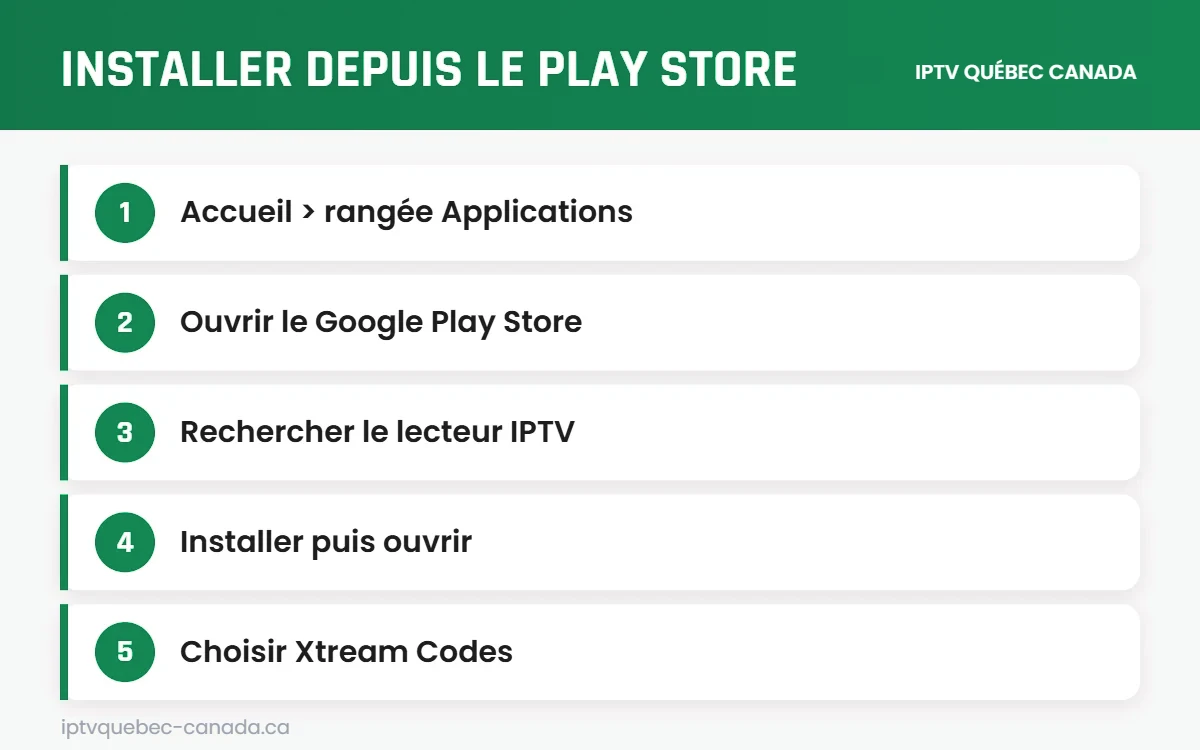
IPTV Québec Canada vous fournit des identifiants Xtream Codes ou un lien M3U. Il vous faut donc un lecteur IPTV tiers. Sur Android TV, le Google Play Store reste la méthode la plus simple et la plus sûre. Google décrit la procédure dans son aide Android TV :
- Appuyez sur le bouton Accueil de la télécommande.
- Descendez jusqu’à la rangée Applications et ouvrez le Google Play Store.
- Sélectionnez l’icône de recherche en haut de l’écran, puis dictez ou tapez le nom du lecteur.
- Ouvrez la fiche de l’application et vérifiez l’éditeur et la date de dernière mise à jour.
- Sélectionnez Installer et suivez les instructions à l’écran.
- Une fois installé, ouvrez le lecteur et choisissez la connexion Xtream Codes (recommandée) ou M3U.
Quel lecteur choisir pour IPTV Québec Canada Android TV ? La disponibilité des applications IPTV sur Google Play évolue souvent, et certaines ont été retirées puis réapparues. Vérifiez dans la boutique de votre appareil, et lisez notre guide choisir une application IPTV pour comparer les fonctions qui comptent : guide des programmes, favoris, contrôle parental et rattrapage.
Saisir vos identifiants IPTV Québec Canada Android TV sans erreur
La saisie au clavier virtuel est l’étape la plus pénible sur un téléviseur. Quelques astuces :
- Préférez Xtream Codes : trois champs courts (serveur, utilisateur, mot de passe) au lieu d’une longue URL M3U.
- Attention aux majuscules : les mots de passe sont sensibles à la casse. Vérifiez chaque caractère avant de valider.
- Pas d’espace en trop à la fin de l’adresse du serveur, une erreur très fréquente.
- Branchez un clavier USB ou Bluetooth si votre téléviseur l’accepte : la saisie devient beaucoup plus rapide.
Vous n’avez pas encore vos accès ? Demandez notre essai gratuit de 24 heures pour tester IPTV Québec Canada Android TV sur votre propre écran.
Bien utiliser la télécommande Android TV
La navigation IPTV demande beaucoup de déplacements dans des listes. Connaître les bons boutons fait gagner un temps précieux avec IPTV Québec Canada Android TV.
Les boutons essentiels
- Croix directionnelle et OK : se déplacer dans les catégories et ouvrir une chaîne.
- Retour : revenir à la liste sans quitter le lecteur. Un appui répété ramène souvent à l’accueil du lecteur.
- Accueil : quitter vers l’écran d’accueil Android TV ; le lecteur reste généralement en mémoire.
- Haut / Bas pendant la lecture : dans la plupart des lecteurs, change de chaîne directement.
- Micro (Assistant Google) : pratique pour trouver une application, moins pour chercher une chaîne précise dans le lecteur.
L’appui long sur OK : placer IPTV Québec Canada Android TV en favori
Sur l’écran d’accueil Android TV classique, un appui long sur l’icône d’une application ouvre un menu avec « Ajouter aux favoris » et « Déplacer ». Placez votre lecteur IPTV en tête de la rangée des favoris : il sera accessible en deux clics dès l’allumage du téléviseur.
Dans les lecteurs IPTV eux-mêmes, l’appui long sur une chaîne permet souvent de l’ajouter aux favoris ou de la masquer. Le comportement exact dépend de l’application choisie.
Le guide des programmes (EPG) sur IPTV Québec Canada Android TV
L’EPG est la grille horaire qui affiche ce qui joue maintenant et plus tard. Avec Xtream Codes, la plupart des lecteurs récupèrent l’EPG automatiquement.
- Après la première connexion, patientez quelques minutes : le premier chargement de l’EPG est le plus long.
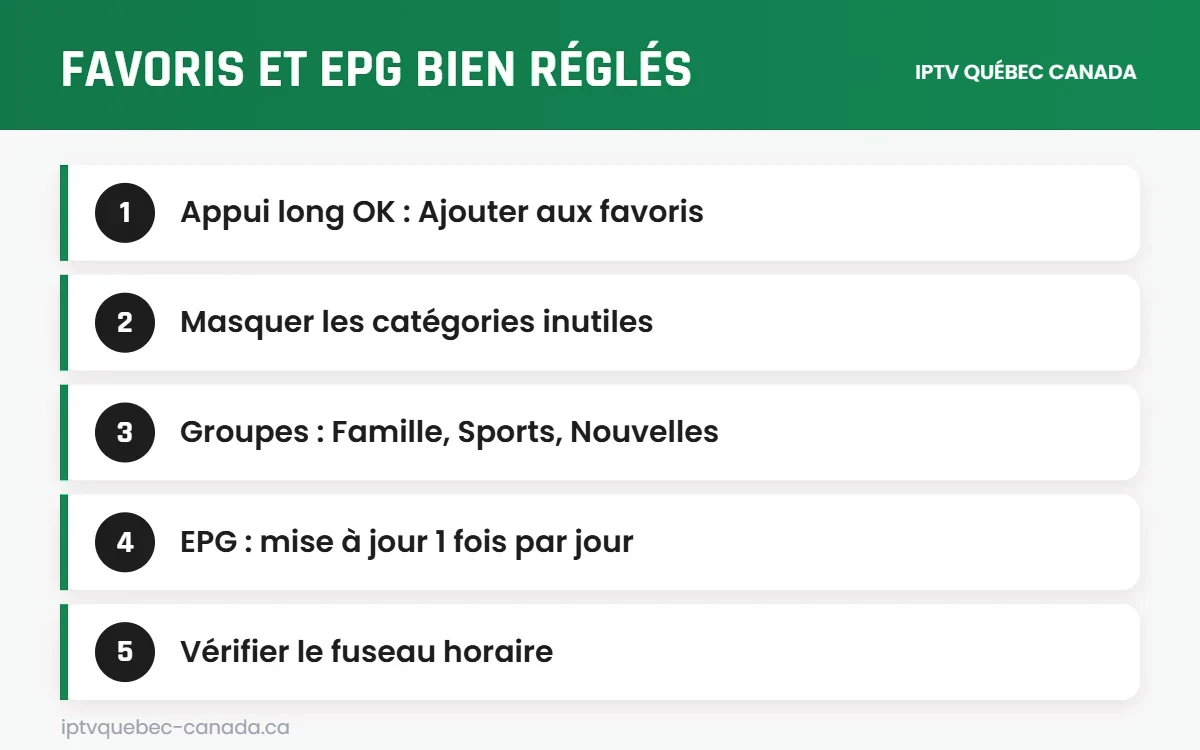
- Dans les réglages du lecteur, réglez la mise à jour automatique de l’EPG à une fois par jour.
- Vérifiez le fuseau horaire du téléviseur dans Paramètres > Préférences de l’appareil > Date et heure (libellé variable selon le modèle). Un mauvais fuseau décale toute la grille.
- Si une chaîne n’affiche pas de programme, c’est souvent que la source ne fournit pas de données pour elle ; ce n’est pas forcément une panne.
À noter : Android TV propose aussi sa propre application Live Channels pour les sources compatibles, comme l’explique la page Regarder des chaînes via une application ou un tuner TV. Pour IPTV Québec Canada Android TV, nous conseillons toutefois d’utiliser directement l’EPG intégré à votre lecteur IPTV, plus simple à gérer.
Créer et organiser vos favoris IPTV Québec Canada Android TV
Avec plus de 50 000 chaînes, les favoris sont indispensables. Sans eux, parcourir les catégories à la télécommande devient vite fastidieux. Voici une méthode simple, qui fonctionne dans la majorité des lecteurs :
- Masquez les catégories inutiles (pays ou langues que vous ne regardez pas) dans les réglages du lecteur.
- Ajoutez vos chaînes quotidiennes aux favoris : nouvelles, sports, chaînes québécoises.
- Créez plusieurs groupes si votre lecteur le permet, par exemple « Famille » et « Sports ».
- Réglez le lecteur pour ouvrir la dernière chaîne ou le groupe Favoris au démarrage.
- Activez le contrôle parental si des enfants utilisent le téléviseur.
- Revoyez vos favoris une fois par mois : retirez les chaînes que vous ne regardez plus pour garder une liste courte.
Réglages du téléviseur à vérifier pour IPTV Québec Canada Android TV
Certains réglages Android TV influencent directement la qualité de IPTV Québec Canada Android TV :
| Réglage | Pourquoi | Recommandation |
|---|---|---|
| Connexion réseau | Stabilité du flux | Ethernet si possible ; sinon Wi-Fi 5 GHz |
| Débit Internet | Qualité d’image | 15–20 Mbit/s stables (HD), environ 25 Mbit/s+ (4K) |
| Mises à jour système | Correctifs et compatibilité | Activer les mises à jour automatiques |
| Applications inutilisées | Mémoire et stockage | Désinstaller ou désactiver |
| Mode d’image | Rendu des sports | Essayer un mode « Standard » ou « Sports » selon vos goûts |
Les téléviseurs d’entrée de gamme ont souvent peu de mémoire et d’espace de stockage. Fermer les applications en arrière-plan et garder seulement l’essentiel aide beaucoup IPTV Québec Canada Android TV à rester fluide, surtout lors du chargement de l’EPG.
Pensez aussi au câble : si votre téléviseur est loin du routeur, un adaptateur CPL (courant porteur) ou un système Wi-Fi maillé peut stabiliser la connexion sans percer de murs.
Dépannage IPTV Québec Canada Android TV
Le lecteur est introuvable dans le Play Store
L’application n’est peut-être pas offerte pour votre modèle, votre version d’Android TV ou votre région. Essayez un autre lecteur compatible Xtream Codes, ou écrivez à notre soutien pour une suggestion adaptée à IPTV Québec Canada Android TV.
« Identifiants invalides »
Revérifiez l’adresse du serveur, la casse du mot de passe et l’absence d’espaces. Si l’essai de 24 heures est terminé, les accès ne fonctionnent plus jusqu’à l’activation d’un forfait.
Coupures et mise en mémoire tampon
- Redémarrez le téléviseur en le débranchant 30 secondes : un simple arrêt le met parfois seulement en veille.
- Testez une autre chaîne pour savoir si le problème est général ou ponctuel.
- Passez en Ethernet, ou rapprochez le routeur.
- Évitez les heures où plusieurs appareils de la maison téléchargent en même temps de gros fichiers ou des mises à jour.
Le téléviseur devient lent
Dans Paramètres > Applications, videz le cache du lecteur et désinstallez les applications inutilisées. Si votre téléviseur Android TV est ancien et vraiment trop lent, un boîtier externe récent branché en HDMI peut redonner un second souffle à l’écran.
Besoin d’aide ? Nos guides d’installation détaillés sont sur la page tutoriels, et notre équipe répond 24/7 en français.
Pourquoi IPTV Québec Canada Android TV
Choisir IPTV Québec Canada Android TV, c’est profiter d’un service québécois sur un écran que vous avez déjà :
- Plus de 50 000 chaînes et de la VOD, en HD et en 4K lorsque la source existe.
- Identifiants compatibles avec les lecteurs Android TV courants.
- Soutien 24/7 en français, y compris par WhatsApp au +1 (825) 251-2146.
- Essai gratuit de 24 heures, sans engagement.
| Forfait | 1 appareil | 2 appareils | 3 appareils | 4 appareils |
|---|---|---|---|---|
| 1 mois | 27 $ | 46 $ | 63 $ | 79 $ |
| 3 mois | 45 $ | 79 $ | 111 $ | 143 $ |
| 6 mois | 69 $ | 143 $ | 192 $ | 208 $ |
| 12 mois | 109 $ | 208 $ | 289 $ | 321 $ |
Tous les prix sont en dollars canadiens ; détails sur la page forfaits. Vous avez un téléviseur de marque précise ? Voyez aussi notre guide IPTV Québec Canada Sony TV.
Accessibilité IPTV Québec Canada Android TV : sous-titres, langue audio et lisibilité
Un bon confort d’écoute ne dépend pas seulement de la qualité d’image. Pour un parent qui entend moins bien, un enfant qui apprend l’anglais ou un grand-parent qui voit mal les petits caractères, quelques réglages changent complètement l’expérience. Bonne nouvelle : avec IPTV Québec Canada Android TV, la plupart se font en quelques minutes, à deux niveaux distincts.
Deux endroits à connaître : le téléviseur et le lecteur
Android TV possède ses propres options d’accessibilité dans les paramètres de l’appareil (le libellé et l’emplacement varient selon le fabricant). Votre lecteur IPTV, lui, a ses propres réglages de lecture. Les deux ne se parlent pas toujours : un sous-titre activé dans le système n’apparaîtra pas forcément dans le lecteur, et l’inverse est aussi vrai. Si un réglage semble sans effet, vérifiez donc l’autre côté avant de conclure à une panne.
Sous-titres et langue audio
Pendant la lecture, la plupart des lecteurs affichent une petite barre d’options en appuyant sur OK ou sur la flèche du bas. On y trouve souvent une icône de bulle pour les sous-titres et une icône de haut-parleur pour la piste audio.
- Les pistes dépendent de la source : une chaîne ou un film n’offre que les sous-titres et les langues transmis par le diffuseur. Si l’option n’apparaît pas, ce n’est pas un défaut de votre téléviseur.
- En VOD, regardez plusieurs titres : l’offre de langues varie d’un film à l’autre. Un film en anglais peut avoir une piste française, un autre non.
- Langue par défaut : certains lecteurs permettent de choisir une langue audio et de sous-titres préférée. Réglez le français une fois pour éviter de le refaire à chaque film.
- Taille et contraste des sous-titres : lorsque le lecteur le permet, grossissez le texte et ajoutez un fond sombre. C’est souvent plus lisible qu’un texte blanc sur une scène de neige.
Rendre l’écran plus lisible au quotidien
Les menus IPTV affichent de longues listes avec beaucoup de texte. Pour IPTV Québec Canada Android TV, ces gestes simples aident tout le monde :
- Cherchez une option de taille du texte ou d’agrandissement dans l’accessibilité du téléviseur. Une hausse modérée suffit souvent.
- Activez un mode à contraste élevé si votre modèle en propose un, surtout pour les personnes qui ont une vision réduite.
- Dans le lecteur, choisissez une vue en liste plutôt qu’en vignettes si les noms de chaînes sont trop petits.
- Renommez ou triez vos favoris pour que les chaînes les plus regardées soient en tête : moins de défilement, moins de fatigue visuelle.
- Pour la personne qui a de la difficulté avec les boutons, Assistant Google peut ouvrir le lecteur à la voix, ce qui évite plusieurs manipulations.
Pensez aux autres membres de la maison
Un réglage d’accessibilité fait pour une personne peut déranger les autres. Si votre lecteur gère plusieurs profils ou groupes de favoris, créez-en un adapté, avec gros caractères et sous-titres activés. Sinon, notez la marche à suivre sur un papier près du téléviseur. Avec IPTV Québec Canada Android TV, ce petit effort rend la télé accessible à toute la famille. Pour les étapes propres à votre lecteur, nos guides d’installation et notre équipe peuvent vous accompagner dans la configuration d’IPTV Québec Canada Android TV.
Conclusion
Sur un téléviseur ou un boîtier à interface Android TV classique, tout se joue en quelques étapes : un lecteur installé depuis le Play Store, des identifiants saisis avec soin, un EPG bien réglé et des favoris organisés. Avec ces bases, IPTV Québec Canada Android TV devient aussi simple qu’un câblodistributeur. Prêt à commencer ? Commandez le forfait 12 mois ou essayez d’abord gratuitement.