IPTV Québec Canada Google TV : comprendre l’interface Google TV
Google TV n’est pas un système différent d’Android TV : c’est une interface installée par-dessus Android TV OS. Elle met l’accent sur les recommandations de films et de séries, regroupées par service, plutôt que sur une simple grille d’applications.
On la retrouve principalement sur trois familles d’appareils :
- Google TV Streamer, le boîtier de salon lancé par Google en 2024 pour remplacer la gamme Chromecast.
- Chromecast avec Google TV (versions 4K et HD), une clé HDMI encore très répandue dans les foyers.
- Téléviseurs Google TV de marques comme Sony, TCL ou Hisense, ainsi que certains boîtiers tiers.
Pour IPTV Québec Canada Google TV, cette interface change surtout trois choses : où trouver le Play Store, comment activer les options pour développeurs et comment gérer un espace de stockage parfois limité. Si votre écran affiche plutôt l’interface classique (avec un onglet « Découvrir »), notre guide IPTV Québec Canada Android TV sera plus adapté.
Et si vous avez tapé « best IPTV Québec Canada Google TV » dans un moteur de recherche, vous êtes au bon endroit : voici la méthode complète, appareil par appareil.
IPTV Québec Canada Google TV : Streamer, Chromecast ou téléviseur ?
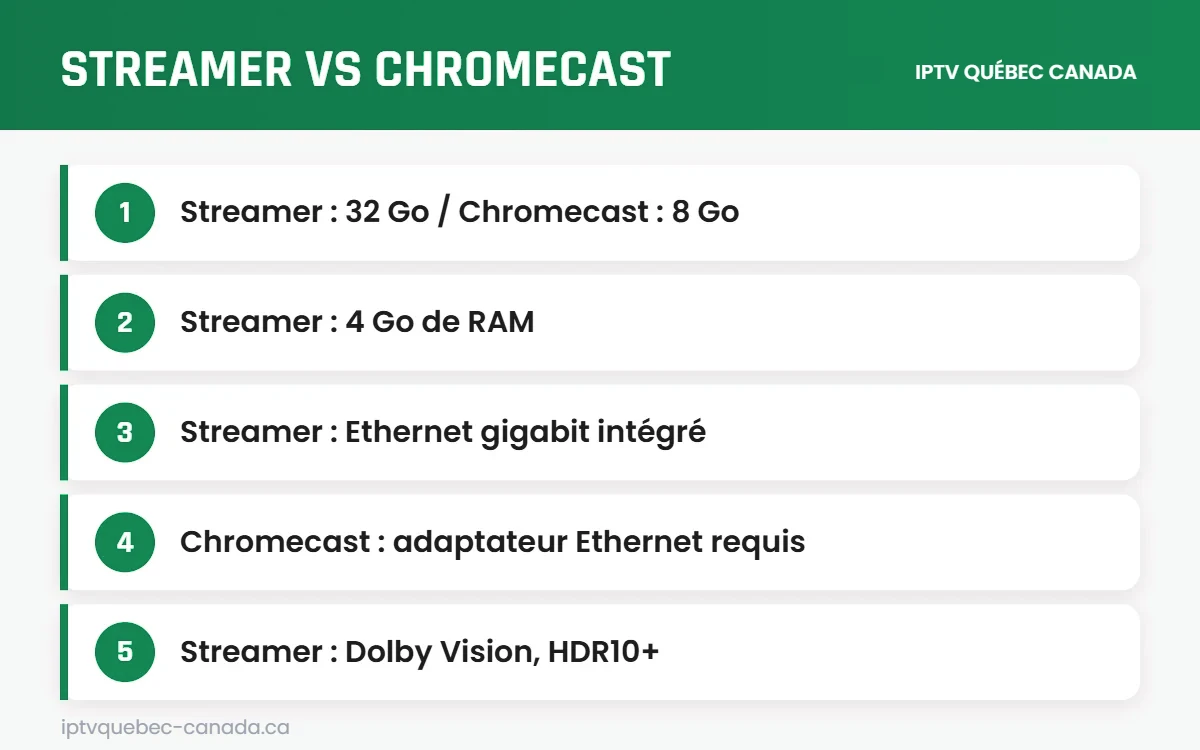
Selon la fiche technique officielle de Google, le Google TV Streamer offre 32 Go de stockage, 4 Go de mémoire vive, un port Ethernet gigabit et la prise en charge de la 4K HDR jusqu’à 60 images par seconde (Dolby Vision, HDR10, HDR10+ et HLG), avec le son Dolby Atmos. Le Chromecast avec Google TV, lui, ne dispose que de 8 Go de stockage, dont une partie seulement reste libre après l’installation, comme l’a mesuré 9to5Google.
| Caractéristique | Google TV Streamer | Chromecast avec Google TV (4K) |
|---|---|---|
| Stockage | 32 Go | 8 Go (environ 4,4 Go disponibles au départ) |
| Mémoire vive | 4 Go | Moins élevée (modèle 2020) |
| Ethernet | Oui, intégré (gigabit) | Non intégré, adaptateur requis |
| Formats HDR | Dolby Vision, HDR10, HDR10+, HLG | Selon le modèle |
| Format | Boîtier posé près du téléviseur | Clé derrière le téléviseur |
Pour un usage intensif d’IPTV Québec Canada Google TV, avec un guide des programmes chargé et beaucoup de chaînes, la marge de stockage et le port Ethernet du Google TV Streamer sont de vrais atouts. Les téléviseurs Google TV, eux, varient beaucoup selon la gamme : vérifiez l’espace libre dans les paramètres avant d’installer plusieurs applications.
Installer un lecteur pour IPTV Québec Canada Google TV depuis l’onglet Applications
IPTV Québec Canada vous remet des identifiants Xtream Codes ou une URL M3U, que vous entrez dans un lecteur IPTV tiers. Sur Google TV, le Play Store n’apparaît pas comme une application classique : on y accède par l’onglet Applications. C’est la méthode à privilégier pour IPTV Québec Canada Google TV, car les applications du Play Store sont analysées par Google Play Protect et se mettent à jour automatiquement.
- Sur l’écran d’accueil, déplacez-vous vers l’onglet Applications en haut.
- Sélectionnez la recherche d’applications sous les catégories, ou utilisez la recherche vocale avec le bouton Assistant.
- Tapez ou dictez le nom du lecteur IPTV choisi.
- Ouvrez la fiche, vérifiez l’éditeur et la date de mise à jour, puis sélectionnez Installer.
- Une fois l’installation terminée, ouvrez l’application depuis la rangée « Vos applications ».
La disponibilité des lecteurs IPTV sur Google Play change régulièrement ; par exemple, TiviMate a été retiré de sa fiche Google Play en 2026 selon des médias spécialisés. Vérifiez dans la boutique de votre appareil, et consultez notre guide choisir une application IPTV pour comparer les options.
Activer les options pour développeurs sur IPTV Québec Canada Google TV
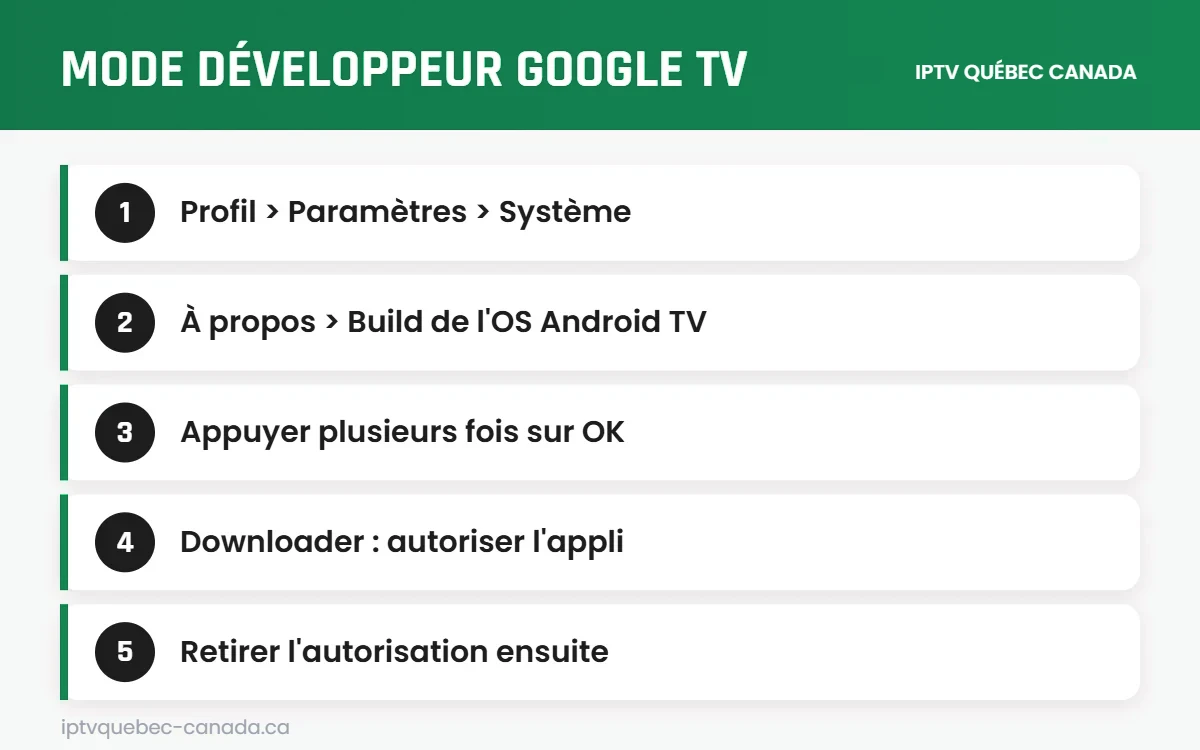
Si le lecteur que vous voulez n’est pas offert dans le Play Store, vous pouvez l’installer à partir d’un fichier APK officiel. Sur Google TV, il faut d’abord activer les options pour développeurs. Le chemin vérifié sur Chromecast avec Google TV et Google TV Streamer est le suivant :
- Sélectionnez votre icône de profil en haut à droite, puis Paramètres.
- Allez dans Système, puis À propos.
- Descendez jusqu’à la ligne Build de l’OS Android TV (en anglais « Android TV OS build »).
- Appuyez plusieurs fois de suite sur OK sur cette ligne, jusqu’au message confirmant que vous êtes maintenant développeur.
Sur certains téléviseurs Google TV, le menu « À propos » se trouve ailleurs (par exemple sous Système ou Préférences de l’appareil). Le libellé français exact peut aussi varier selon la version.
Autoriser les sources inconnues, application par application
Google TV ne propose pas un interrupteur général « Sources inconnues ». L’autorisation se donne à une application précise, au moment de l’installation :
- Installez une application de téléchargement depuis le Play Store, comme Downloader.
- Lancez le téléchargement de l’APK depuis le site officiel du développeur du lecteur.
- Quand l’avertissement de sécurité apparaît, choisissez Paramètres.
- Sur l’écran « Installer des applications inconnues », activez l’autorisation pour cette application seulement.
- Revenez en arrière et terminez l’installation.
Si Downloader affiche un message indiquant que les sources inconnues sont désactivées sans proposer d’accès aux paramètres, les options pour développeurs ne sont probablement pas activées : recommencez l’étape précédente. Une fois le lecteur installé, retirez l’autorisation pour limiter les risques.
Gérer l’espace de stockage limité avec IPTV Québec Canada Google TV
C’est le point faible le plus fréquent avec IPTV Québec Canada Google TV, surtout sur Chromecast. Un lecteur IPTV conserve un cache d’images et de données d’EPG qui grossit avec le temps. Quand la mémoire est presque pleine, l’interface ralentit et les mises à jour échouent.
Google détaille la marche à suivre dans sa page Libérer de l’espace de stockage sur Chromecast avec Google TV ou le Google TV Streamer :
- Profil > Paramètres > Système > Stockage.
- Sélectionnez Espace de stockage interne partagé, puis Données en cache, et confirmez avec OK. Vous restez connecté à vos applications.
- Pour supprimer une application : Profil > Paramètres > Applications > Voir toutes les applications, choisissez-la puis Désinstaller.
Conseils pour garder de la marge :
- Désinstallez les applications de streaming préinstallées que vous n’utilisez pas.
- Gardez un seul lecteur IPTV au lieu de trois « pour tester ».
- Dans le lecteur, limitez la durée de l’EPG conservée (par exemple 3 à 7 jours).
- Videz le cache tous les mois : IPTV Québec Canada Google TV restera plus réactif, surtout au démarrage.
Réseau et qualité d’image sur IPTV Québec Canada Google TV
Nous recommandons une connexion stable de 15 à 20 Mbit/s pour la HD et d’environ 25 Mbit/s ou plus pour la 4K. Avec le Google TV Streamer, branchez simplement un câble réseau dans le port Ethernet. Avec un Chromecast, un adaptateur Ethernet USB-C compatible est nécessaire pour profiter d’une connexion filaire.
Pour la 4K avec IPTV Québec Canada Google TV, votre téléviseur doit aussi l’accepter, et la chaîne doit être diffusée en 4K. Notre page IPTV 4K explique quand la 4K est réellement disponible. Le Google TV Streamer gère plusieurs formats HDR, mais l’image finale dépend toujours de la source et de l’écran.
Configurer IPTV Québec Canada Google TV en quelques minutes
- Faites les mises à jour système, généralement dans Paramètres > Système > À propos (le libellé peut varier).
- Installez votre lecteur depuis l’onglet Applications.
- Ouvrez le lecteur et choisissez Xtream Codes : entrez serveur, nom d’utilisateur et mot de passe.
- Laissez l’EPG se charger complètement la première fois.
- Créez vos favoris et masquez les catégories inutiles.
- Sur l’accueil Google TV, déplacez l’icône du lecteur en tête de la rangée « Vos applications » (appui long sur OK, puis Déplacer).
Une fois ces étapes faites, IPTV Québec Canada Google TV s’ouvre en un clic depuis l’accueil, même pour les membres de la famille moins à l’aise avec la technologie. Pas encore d’identifiants ? Commencez par notre essai gratuit de 24 heures. Nos guides d’installation détaillent aussi d’autres appareils.
Dépannage IPTV Québec Canada Google TV
« Stockage insuffisant » lors de l’installation
Videz les données en cache et désinstallez au moins une application inutilisée, puis réessayez. Sur Chromecast, c’est le problème numéro un pour IPTV Québec Canada Google TV. Vérifiez aussi qu’aucune mise à jour système n’attend d’être installée, car elle réserve de l’espace.
L’APK refuse de s’installer
Vérifiez que les options pour développeurs sont activées et que l’application de téléchargement a bien l’autorisation « Installer des applications inconnues ». Vérifiez aussi que l’APK est compatible avec Android TV.
L’image saccade en 4K
- Testez une chaîne en HD pour comparer.
- Passez en Ethernet.
- Vérifiez que le câble HDMI et le port du téléviseur acceptent la 4K.
Le lecteur se ferme tout seul
Videz son cache, redémarrez l’appareil depuis Paramètres > Système, ou débranchez-le 30 secondes, et assurez-vous qu’il est à jour. Notre soutien répond 24/7 en français si le problème persiste avec IPTV Québec Canada Google TV.
Pourquoi IPTV Québec Canada Google TV
IPTV Québec Canada Google TV combine l’interface moderne de Google avec un service conçu pour le Québec :
- Plus de 50 000 chaînes et la VOD, en HD et en 4K lorsque la source existe.
- Identifiants Xtream Codes ou M3U compatibles avec les lecteurs Google TV courants.
- Soutien 24/7 en français, notamment par WhatsApp au +1 (825) 251-2146.
- Essai gratuit de 24 heures pour tester votre Google TV Streamer, Chromecast ou téléviseur.
| Durée | 1 appareil | 2 appareils | 3 appareils | 4 appareils |
|---|---|---|---|---|
| 1 mois | 27 $ | 46 $ | 63 $ | 79 $ |
| 3 mois | 45 $ | 79 $ | 111 $ | 143 $ |
| 6 mois | 69 $ | 143 $ | 192 $ | 208 $ |
| 12 mois | 109 $ | 208 $ | 289 $ | 321 $ |
Prix en dollars canadiens ; voyez tous les détails sur la page forfaits. Merci d’utiliser le service de façon responsable, comme indiqué dans notre avis de non-responsabilité.
Votre première semaine avec IPTV Québec Canada Google TV : la routine idéale
L’installation terminée, la tentation est grande de tout explorer d’un coup. Pourtant, les premiers jours sont le meilleur moment pour mettre en place de bonnes habitudes. Voici une routine simple, jour après jour, pour que IPTV Québec Canada Google TV devienne aussi naturel que la télé d’avant, sans mauvaises surprises.
Jours 1 et 2 : vérifier et observer
Commencez par regarder normalement, sans rien modifier. Le but est d’observer le comportement de votre appareil dans votre propre maison.
- Testez à différentes heures : une chaîne le matin, une autre en soirée, quand tout le monde est en ligne. Vous saurez si votre réseau tient le coup aux heures de pointe.
- Essayez un film en VOD et un match en direct pour comparer la stabilité des deux.
- Laissez le guide des programmes se charger complètement au moins une fois. Le premier chargement est souvent le plus long.
Jours 3 et 4 : faire le ménage
Maintenant que vous connaissez vos habitudes, simplifiez l’affichage. Dans votre lecteur, créez une liste de favoris avec les chaînes que vous regardez vraiment. Masquez les catégories de pays ou de langues qui ne vous concernent pas, si votre lecteur le permet. Votre liste sera plus courte, plus rapide à parcourir, et la recherche à la télécommande deviendra moins pénible.
Profitez-en pour réorganiser l’écran d’accueil de Google TV : placez votre lecteur IPTV en tête de la rangée d’applications pour l’ouvrir en un clic. Avec IPTV Québec Canada Google TV, ce petit geste vous évite de passer chaque soir à travers les recommandations.
Jours 5 à 7 : ajuster et sécuriser
- Faites le point sur le stockage. Videz le cache des applications que vous n’utilisez plus et désinstallez celles qui dorment depuis l’achat.
- Repassez les sources inconnues en revue. Si vous avez autorisé une application de téléchargement seulement pour installer votre lecteur, retirez-lui cette permission.
- Notez vos identifiants dans un endroit sûr, hors de l’appareil, pour pouvoir les retrouver après une réinitialisation.
- Vérifiez la date de renouvellement de votre abonnement pour ne pas être coupé au milieu d’une série.
Ce que vous devriez constater après sept jours
Au bout d’une semaine, vous devriez savoir quelles chaînes vous regardez, à quelles heures votre connexion est la plus fragile et si le Wi-Fi suffit ou s’il vaut mieux passer au câble. Si un problème revient souvent, au même moment ou sur le même type de contenu, notez-le : c’est exactement le genre de détail qui aide à le régler.
Vous faites encore vos premiers pas? Profitez de l’essai gratuit pour suivre cette routine avant de vous engager. Une semaine bien menée suffit généralement pour savoir si IPTV Québec Canada Google TV correspond à votre façon de regarder la télé, et pour en tirer le meilleur dès le départ avec IPTV Québec Canada Google TV.
Conclusion
Sur Google TV, la réussite tient à trois réflexes : installer le lecteur depuis l’onglet Applications, n’activer les sources inconnues qu’au besoin et surveiller l’espace de stockage. Avec un Google TV Streamer branché en Ethernet, IPTV Québec Canada Google TV offre une expérience fluide jusqu’en 4K. Prêt ? Commandez le forfait 12 mois ou testez d’abord gratuitement.