
BuzzTV : un boîtier conçu autour de l’IPTV
BuzzTV est une marque nord-américaine connue des amateurs d’IPTV. Ses boîtiers démarrent sur un lanceur maison et une application BuzzTV intégrée qui regroupe les chaînes en direct, la VOD, les séries, le guide des programmes et l’enregistrement. Le tout se pilote avec une télécommande pensée pour zapper vite.
Pour vous, cela veut dire une chose : avec IPTV Québec Canada BuzzTV, vous entrez vos identifiants une seule fois dans l’écran des serveurs et vous retrouvez votre abonnement dès l’allumage du boîtier. Pas besoin de chercher un lecteur tiers.
Si vous cherchez le « best IPTV Québec Canada BuzzTV », commencez par identifier votre modèle et la version de l’application BuzzTV qu’il utilise. C’est ce qui détermine les menus que vous verrez.
Quel BuzzTV avez-vous? La gamme a beaucoup changé
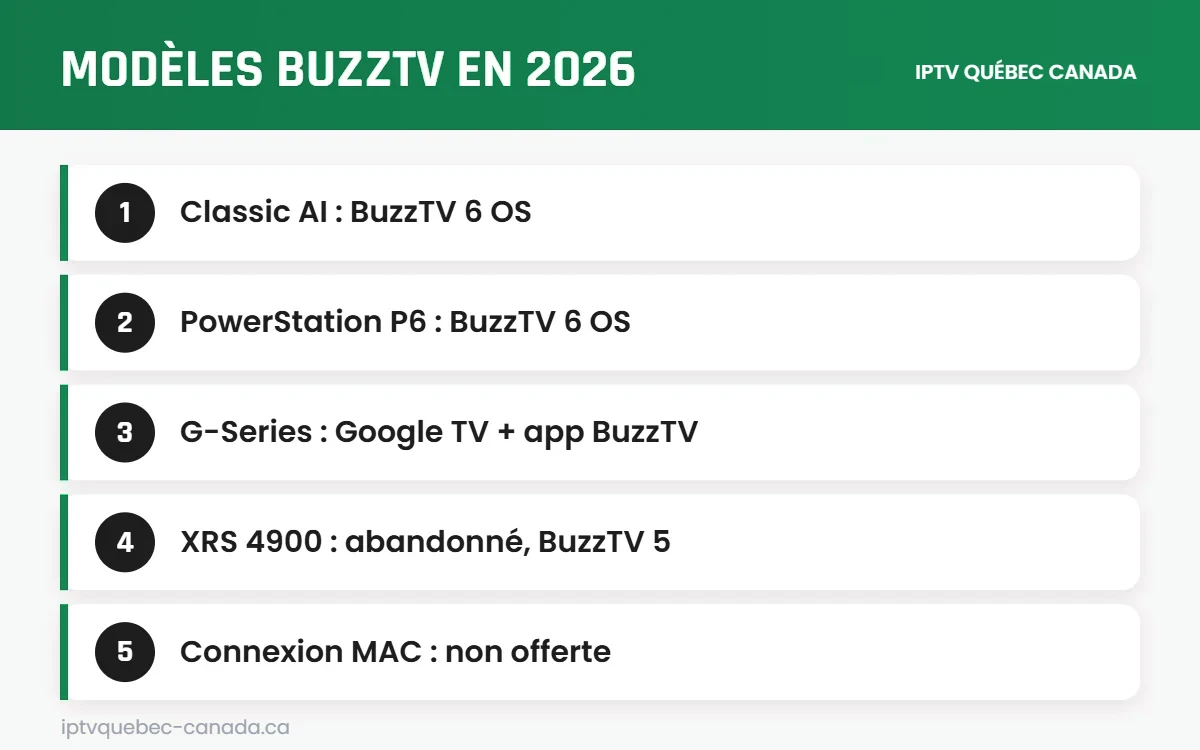
Plusieurs modèles bien connus, comme le XRS 4900, la série 4500 ou les Essentials E2, figurent désormais dans la section des produits abandonnés sur le site de BuzzTV. Ils restent utilisables, mais ne sont plus vendus neufs. Nous n’avons trouvé aucune trace officielle d’un « XRS 5000 ». Voici un aperçu, selon le site et les guides de démarrage de BuzzTV.
| Modèle | Statut sur le site BuzzTV | Application / système |
|---|---|---|
| Classic AI | Offert | BuzzTV 6 OS |
| PowerStation P6 | Offert | BuzzTV 6 OS |
| G-Series | Offert | Google TV + application BuzzTV téléchargeable |
| E5, E5 SE, B5 | Offerts | Lanceur BuzzTV (vérifiez la version de l’application) |
| XRS 4900 | Abandonné | Android 9 + application BuzzTV 5 |
| X5, U5, The Classic, 4500, E2 | Abandonnés | Selon la mise à jour installée |
La page des guides de démarrage BuzzTV précise que le G-Series utilise l’application BuzzTV téléchargeable plutôt que BuzzTV 6 OS. Vérifiez donc votre modèle avant de suivre une vidéo ou un tutoriel.
Ce que BuzzTV 6 apporte à IPTV Québec Canada BuzzTV
La page officielle de BuzzTV 6 décrit une application réécrite pour des changements de chaîne plus rapides, une meilleure stabilité et moins de mise en mémoire tampon. On y retrouve un nouvel écran d’accueil, une nouvelle interface pour la VOD et le direct, une barre de raccourcis (sous-titres, enregistrement) et une recherche universelle.
La fonction la plus intéressante est le multi-serveur : l’application peut connecter plusieurs abonnements en même temps et fusionner leurs listes et leurs guides. Vous pouvez aussi choisir quel serveur se connecte automatiquement au démarrage. Concrètement, IPTV Québec Canada BuzzTV peut cohabiter avec un autre service que vous utilisez déjà, sans déconnexion à chaque changement.
Certaines fonctions annoncées (multi-écran, sauvegarde complète des serveurs) étaient indiquées « à venir » sur la page de BuzzTV. Leur disponibilité dépend de la mise à jour installée sur votre boîtier.
Quelles informations utiliser : Xtream Codes, M3U ou MAC?
Avant d’installer IPTV Québec Canada BuzzTV, il faut choisir le bon type de connexion. Les boîtiers BuzzTV en acceptent plusieurs. L’essai du XRS 4900 publié par TROYPOINT mentionne le M3U, l’Xtream Codes et le serveur MAC. IPTV Québec Canada fournit des identifiants Xtream Codes ou un lien M3U; nous n’offrons pas de serveur basé sur l’adresse MAC.
| Méthode | Ce que vous entrez | Notre recommandation |
|---|---|---|
| Xtream Codes | URL du serveur, nom d’utilisateur, mot de passe | À privilégier : VOD et séries bien classées, guide automatique |
| M3U | Un lien de liste de lecture complet | Solution de rechange si l’option Xtream n’apparaît pas |
| MAC / portail | Adresse MAC du boîtier | Non offert par IPTV Québec Canada |
Installer IPTV Québec Canada BuzzTV : étapes sur BuzzTV 6 OS
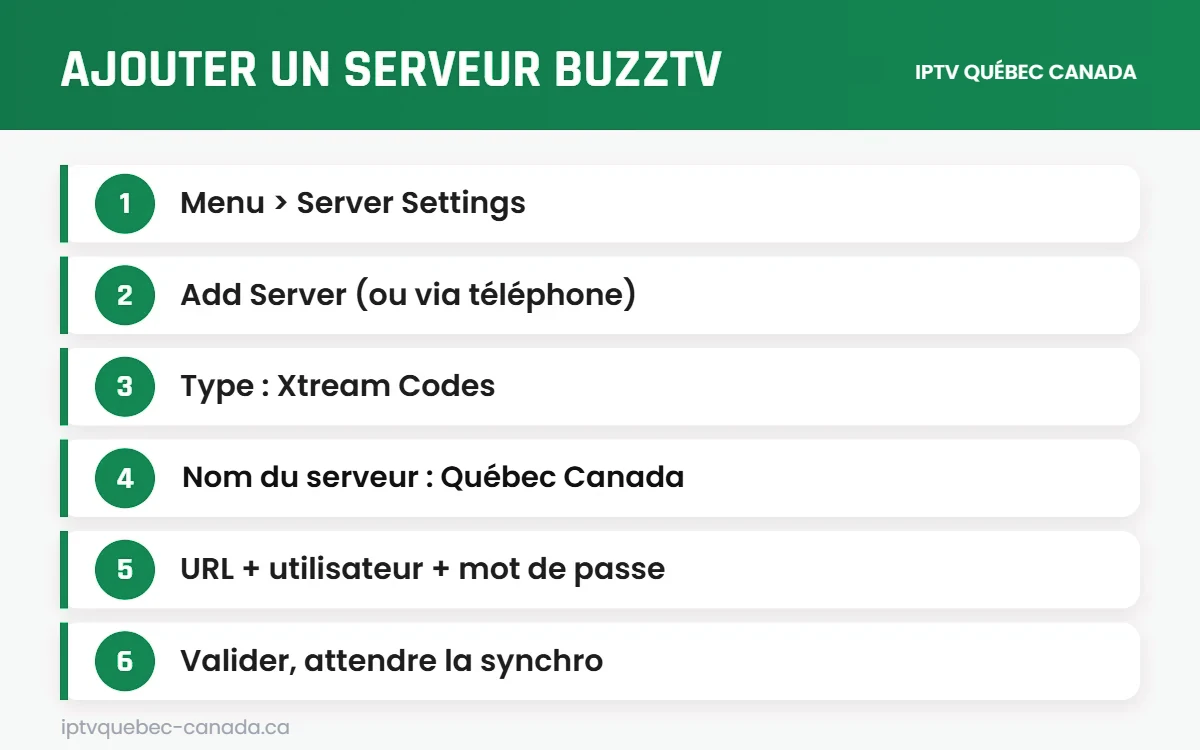
Configurer IPTV Québec Canada BuzzTV prend rarement plus de dix minutes. Préparez l’URL du serveur, le nom d’utilisateur et le mot de passe reçus par courriel ou WhatsApp, puis suivez ces étapes. Les libellés peuvent varier un peu d’une version à l’autre.
- Allumez le boîtier et installez les mises à jour proposées par BuzzTV.
- Depuis le menu principal, ouvrez Server Settings (paramètres des serveurs).
- Choisissez Add Server pour l’entrer avec la télécommande, ou Add Server via PC or Phone pour le saisir depuis votre téléphone ou votre ordinateur.
- Sélectionnez le type de connexion Xtream Codes (ou M3U si c’est ce que vous avez reçu).
- Donnez un nom au serveur, par exemple « Québec ».
- Entrez l’URL du serveur avec http:// et le port, puis le nom d’utilisateur et le mot de passe.
- Validez et laissez l’application télécharger les chaînes, la VOD et le guide. La première fois, comptez quelques minutes.
- Si vous avez plusieurs serveurs, activez la connexion automatique sur celui que vous voulez voir au démarrage.
Astuce : la saisie par téléphone
Taper une longue URL avec une télécommande est fastidieux. L’option d’ajout par téléphone ou par le Web, présentée dans les vidéos officielles de BuzzTV pour le Classic AI et le PowerStation 6, vous permet de copier-coller vos identifiants. Moins d’erreurs de frappe, donc moins d’échecs de connexion.
Sur un G-Series (Google TV)
Le G-Series tourne sous Google TV et utilise l’application BuzzTV téléchargeable. Ouvrez-la, cherchez l’option d’ajout de serveur et entrez les mêmes trois informations. Sur Google TV, vous pouvez aussi installer d’autres lecteurs IPTV si vous le souhaitez; consultez notre guide IPTV Québec Canada Google TV.
Sur un ancien XRS 4900
Le XRS 4900 utilise l’application BuzzTV 5 sous Android 9. Selon TROYPOINT, le raccourci des paramètres serveur se trouve directement sur le lanceur. Le principe reste identique : nom, URL, identifiants, puis connexion. Ce boîtier donne aussi accès au Google Play Store, ce qui permet d’installer un autre lecteur au besoin.
Réglages conseillés pour IPTV Québec Canada BuzzTV
- Réseau : branchez le BuzzTV en Ethernet si possible. Comptez 15 à 20 Mbit/s stables pour la HD et environ 25 Mbit/s ou plus pour la 4K.
- Résolution : réglez la sortie vidéo sur la résolution native de votre téléviseur. Pour en savoir plus sur l’ultra haute définition, voyez notre page IPTV 4K.
- Favoris et groupes : créez un groupe « Mes favoris » qui regroupe vos chaînes du Québec, vos nouvelles et vos sports.
- Enregistrement : si votre modèle a une baie de disque ou un port USB, choisissez l’emplacement d’enregistrement avant le premier match.
- Heure et fuseau : un fuseau incorrect décale tout le guide. Choisissez l’heure de l’Est pour le Québec.
Tirer le meilleur d’IPTV Québec Canada BuzzTV au quotidien
Un boîtier BuzzTV n’est pas qu’un simple lecteur. Voici quelques idées pour adapter IPTV Québec Canada BuzzTV à votre façon de regarder la télé.
Le soir de match
Placez vos chaînes de sports dans une rangée de l’écran d’accueil. Le lanceur BuzzTV affiche vos favoris dès l’allumage, ce qui évite de fouiller la liste complète au moment de la mise au jeu. La barre de raccourcis de BuzzTV 6 permet aussi de lancer un enregistrement en un clic.
La recherche universelle
Vous cherchez un film précis ou une série dont tout le monde parle? Tapez quelques lettres : la recherche de BuzzTV 6 parcourt le direct et la VOD. En multi-serveur, elle peut même vérifier vos autres abonnements.
Plusieurs télés à la maison
Le forfait multi-appareils permet de regarder IPTV Québec Canada BuzzTV au salon et un autre appareil ailleurs, au même moment. Un deuxième boîtier, une clé Fire TV ou un téléviseur intelligent avec un lecteur compatible font très bien l’affaire.
Avant d’acheter un nouveau BuzzTV
- Vérifiez que le modèle figure parmi les produits actuels sur le site de BuzzTV.
- Privilégiez un modèle avec port Ethernet si votre routeur est proche.
- Confirmez la version de l’application (BuzzTV 6 OS ou application téléchargeable).
- Testez IPTV Québec Canada BuzzTV avec l’essai gratuit dès la réception du boîtier.
Dépannage IPTV Québec Canada BuzzTV
Le serveur refuse la connexion
Revérifiez chaque caractère : un O à la place d’un 0, ou une majuscule oubliée, suffit à bloquer IPTV Québec Canada BuzzTV. Utilisez l’ajout par téléphone pour copier-coller. Assurez-vous aussi que l’URL ne contient pas /get.php si vous êtes en mode Xtream Codes.
Les chaînes se chargent, mais pas la VOD
Avec IPTV Québec Canada BuzzTV, la VOD est volumineuse et se synchronise après les chaînes. Laissez l’application terminer la synchronisation, puis relancez-la. Si vous êtes en M3U, passez en Xtream Codes : la VOD et les séries y sont mieux organisées.
Le guide est vide ou décalé
Un guide vide n’empêche pas IPTV Québec Canada BuzzTV de fonctionner, mais c’est agaçant. Vérifiez le fuseau horaire, puis forcez une mise à jour du guide dans les paramètres du serveur. En multi-serveur, assurez-vous que le bon serveur fournit le guide de la chaîne.
Image qui saccade
- Redémarrez le boîtier et le routeur.
- Passez du Wi-Fi à l’Ethernet.
- Coupez les téléchargements lourds sur le réseau.
- Testez une chaîne en HD au lieu de la 4K pour comparer.
Si rien ne fonctionne, notre soutien en français est là 24/7. Pour un problème matériel, BuzzTV offre aussi un soutien technique et le forum stbtalk.
Pourquoi IPTV Québec Canada sur votre BuzzTV?
IPTV Québec Canada BuzzTV, c’est un service canadien pensé pour le Québec, branché sur un boîtier fait pour l’IPTV :
- plus de 50 000 chaînes, en HD ou 4K quand la source existe;
- une VOD de films et de séries qui s’affiche dans les menus BuzzTV;
- un soutien 24/7 en français au +1 (825) 251-2146 par WhatsApp ou via la page nous joindre;
- un essai gratuit de 24 heures pour tester sur votre propre boîtier.
| Durée | 1 appareil | 2 appareils | 4 appareils |
|---|---|---|---|
| 1 mois | 27 $ | 46 $ | 79 $ |
| 3 mois | 45 $ | 79 $ | 143 $ |
| 6 mois | 69 $ | 143 $ | 208 $ |
| 12 mois | 109 $ | 208 $ | 321 $ |
Prix en dollars canadiens. Tous les forfaits, y compris 3 appareils, sont sur la page forfaits. Vous comparez encore les boîtiers? Lisez aussi notre guide IPTV Québec Canada Formuler. Pour une utilisation responsable, consultez notre avis de non-responsabilité.
Checklist avant d’appeler le soutien IPTV Québec Canada BuzzTV
Notre équipe répond jour et nuit, mais un échange efficace dépend surtout des informations que vous avez en main. En cinq minutes, cette checklist vous permet soit de régler le problème vous-même, soit d’arriver au soutien IPTV Québec Canada BuzzTV avec tout ce qu’il faut pour obtenir une réponse rapide, sans aller-retour inutile.
1. Cerner le problème
La première question qu’on vous posera sera : qu’est-ce qui ne fonctionne pas, exactement? Une réponse précise fait gagner beaucoup de temps.
- Tout est touché, ou une seule partie? Le direct, la VOD, les séries et le guide se chargent séparément dans l’application BuzzTV. Indiquez lesquels posent problème.
- Une chaîne ou plusieurs? Essayez trois chaînes de catégories différentes. Une seule chaîne en panne n’a pas la même cause qu’une liste entière qui refuse de jouer.
- Depuis quand? Notez si le souci est apparu après une mise à jour du boîtier, un changement de routeur ou un déménagement du BuzzTV dans une autre pièce.
- À quelle heure? Un problème qui revient seulement en soirée oriente vers le réseau de la maison.
2. Faire les vérifications de base
Ces gestes simples règlent une bonne part des demandes avant même d’écrire un message :
- Débranchez le BuzzTV de la prise pendant trente secondes, puis rebranchez-le.
- Redémarrez aussi le routeur ou le modem, surtout si d’autres appareils de la maison semblent lents.
- Ouvrez une application de vidéo sur un autre appareil branché au même réseau. Si elle saccade aussi, le problème ne vient pas d’IPTV Québec Canada BuzzTV.
- Vérifiez la date de fin de votre essai ou de votre forfait : des accès expirés ressemblent souvent à une panne.
- Si vous utilisez le multi-serveur, désactivez temporairement les autres serveurs pour isoler le nôtre.
3. Préparer les bonnes informations
Si le problème persiste, rassemblez ceci avant de nous écrire. Avec ces éléments, le diagnostic d’IPTV Québec Canada BuzzTV va beaucoup plus vite :
- Le nom exact du modèle BuzzTV et la version de l’application (BuzzTV 6 OS, application téléchargeable ou BuzzTV 5).
- Le type de connexion configuré : Xtream Codes ou M3U.
- Le mode réseau : Ethernet ou Wi-Fi, et la pièce où se trouve le boîtier par rapport au routeur.
- Le message d’erreur tel qu’il apparaît à l’écran. Une photo prise avec votre téléphone vaut mieux qu’une description de mémoire.
- Le nom d’une ou deux chaînes touchées, pour que nous puissions vérifier de notre côté.
Un conseil de prudence : si vous envoyez une photo de l’écran des serveurs, cachez le mot de passe. Et ne publiez jamais vos identifiants dans un groupe ou un forum public.
4. Choisir le bon interlocuteur
Tout ce qui touche vos identifiants, la liste des chaînes, la VOD ou le guide relève de notre soutien IPTV Québec Canada BuzzTV. Une télécommande qui ne répond plus, un disque d’enregistrement non reconnu ou un boîtier qui ne s’allume pas relèvent plutôt du fabricant. Pour nous joindre, passez par WhatsApp ou par la page nous joindre, avec votre checklist à portée de main.
Conclusion : IPTV Québec Canada BuzzTV, simple et rapide
Pour IPTV Québec Canada BuzzTV, que vous ayez un Classic AI récent, un G-Series sous Google TV ou un fidèle XRS 4900, la recette est la même : ouvrir les paramètres des serveurs, ajouter vos identifiants Xtream Codes et laisser l’application BuzzTV faire le reste. Testez d’abord avec l’essai gratuit, puis commandez le forfait 12 mois pour le meilleur prix par mois.